TimTim Browser:它能做什么,又该怎么用
TimTim Browser 是一款会替你读页面的手机浏览器。你打开任何东西——一段视频、一篇文章、一份 PDF、一个图书页面——AI 当场就为它写一段简短的摘要。几秒钟你就能抓住要点,只有当摘要告诉你值得时,你才去打开完整内容。屏幕一半显示页面、一半显示摘要,原文始终就在旁边。
一边浏览,一边为你摘要的浏览器
我们在网上读到、看到的内容,大多比实际需要的要长。一段十分钟的视频往往只有一个真正的观点;一篇长文章把结论藏在中间;一本商业书用三百页反复讲同一个主张。TimTim Browser 就坐在你和这一切之间,把真正重要的东西挑出来。
没有任何设置要做。你照平常的方式浏览,页面照常加载,几秒之内摘要就出现在它旁边——主要论点、关键数字、结论。先读这个短版本。当摘要里某句话让你想看细节时,完整页面就在旁边,往下滚动即可。
本页接下来会逐一说明 TimTim Browser 能摘要哪些内容、每种内容是怎么处理的,以及它如何记录你省回来的时间。你此刻正是在应用内读这篇文章,也就是说,这页旁边的面板正在摘要你正在读的这段文字——下面讲到的一切,都有了一个活生生的例子。
它有多快
速度来自一个简单的取舍:你读的是结论,而不是铺垫。大多数文章、演讲和书籍,篇幅都花在引言、重复、举例和注水上。摘要保留论点、关键事实和数字,去掉其余的部分,而读这个浓缩版本,只占原来一小部分时间。
实际用起来,十分钟的零碎时间,就足够吸收大约两小时的阅读和观看量——粗略算下来,比你自己从头看一遍快十倍左右。一次喝咖啡的工夫,就能消化一摞文章、几段长视频,再加一本书的要旨。
具体数字取决于内容。一篇普通网页文章大约 1,400 字——按正常阅读速度约六分钟——它的摘要约一分钟读完。一段普通的网络视频约十二分钟,摘要一两分钟就能看完。一本几百页的非虚构书,原本要读好几个小时,浓缩后很快就能读完。(这些是根据常见的内容长度和阅读速度估算的平均值,你自己的节奏会有出入。)
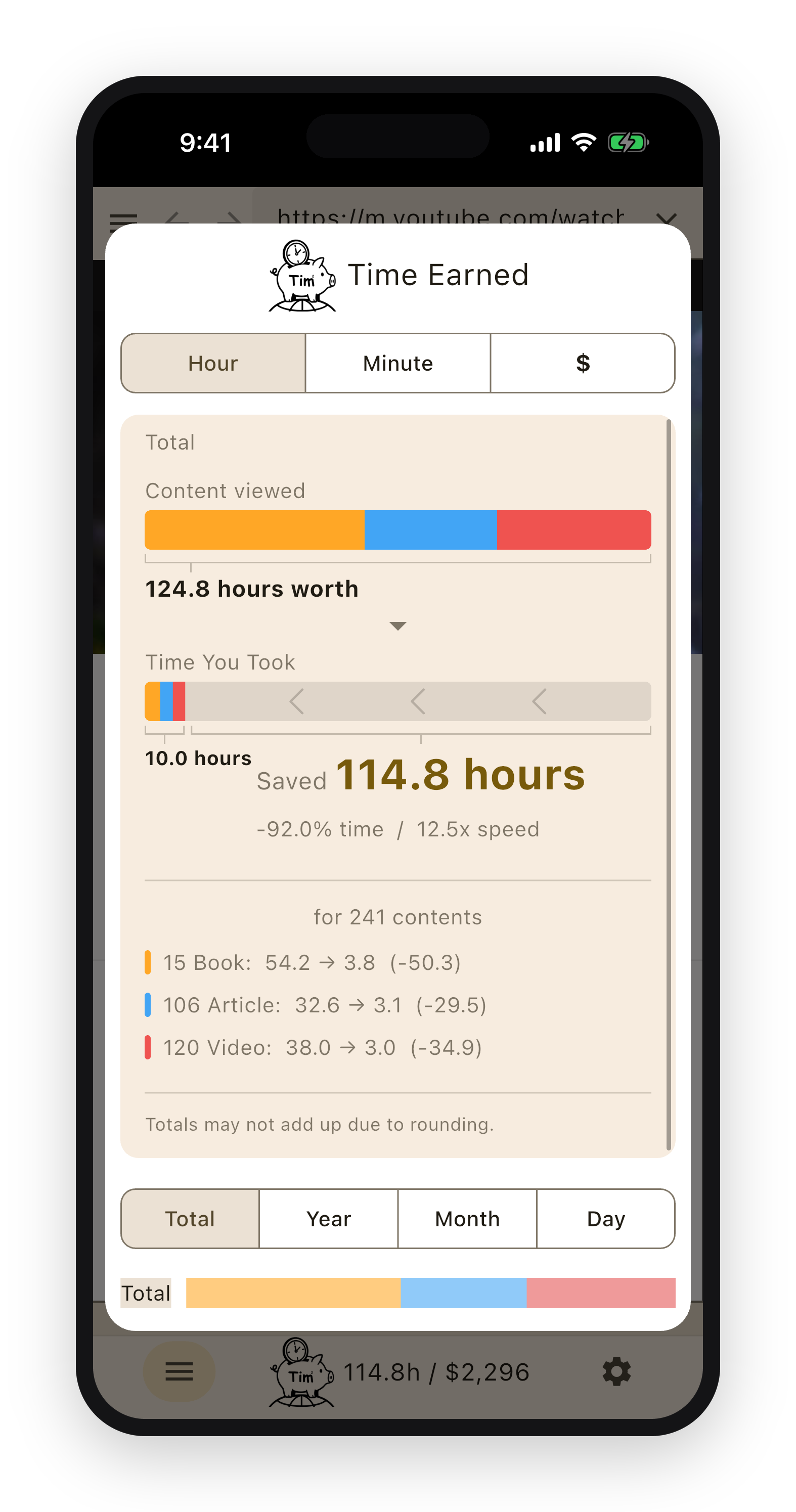
这些都不靠你凭空想象。TimTim Browser 会实测:每当你读完一样东西,它会记下原内容本来要花多久、你实际花了多久,以及两者之差,再把它累加成一个总数,你可以按天、月、年或全部时间查看。这个数字你随时能核对,不是海报上的一句口号。
YouTube 视频
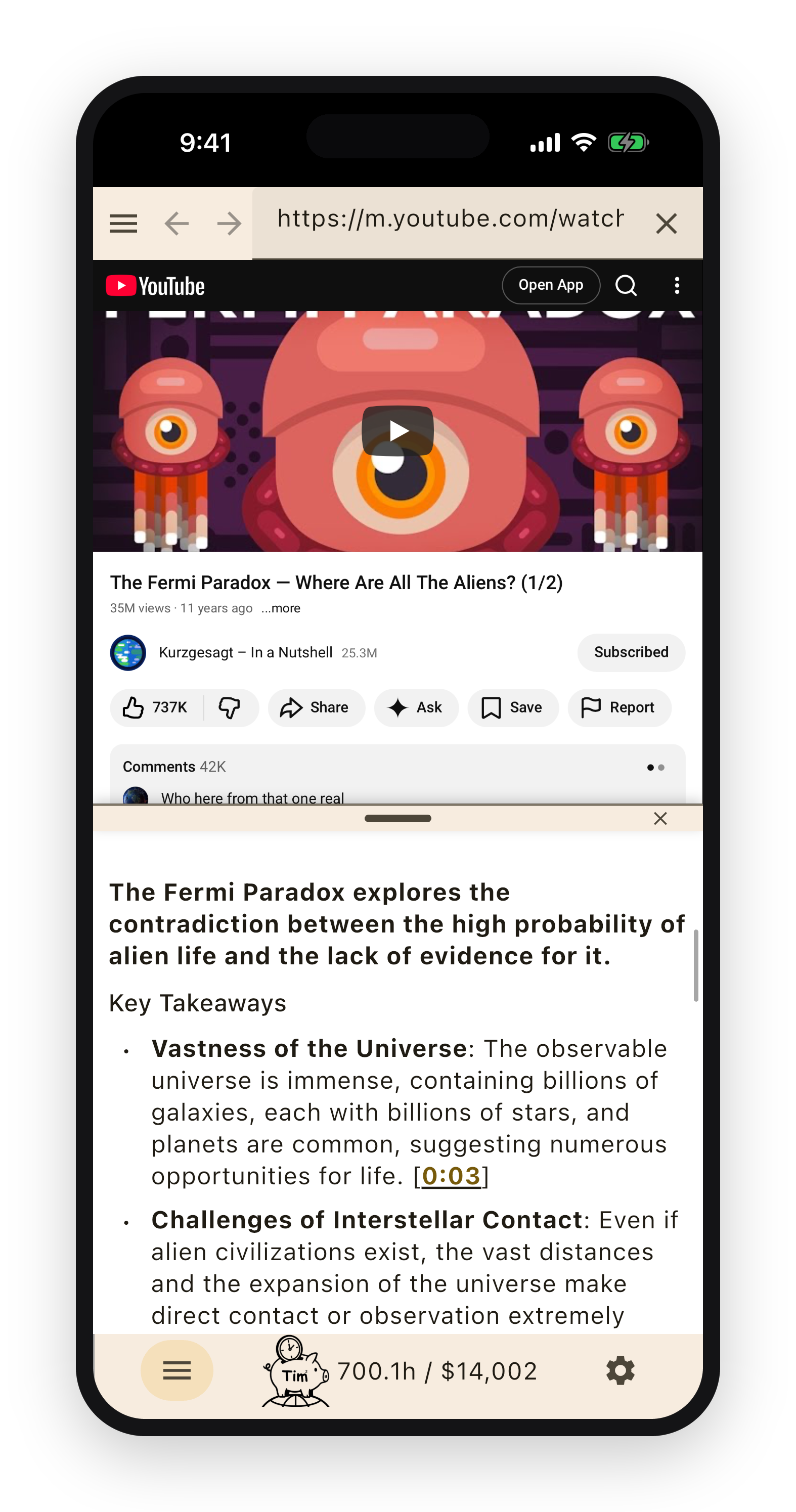
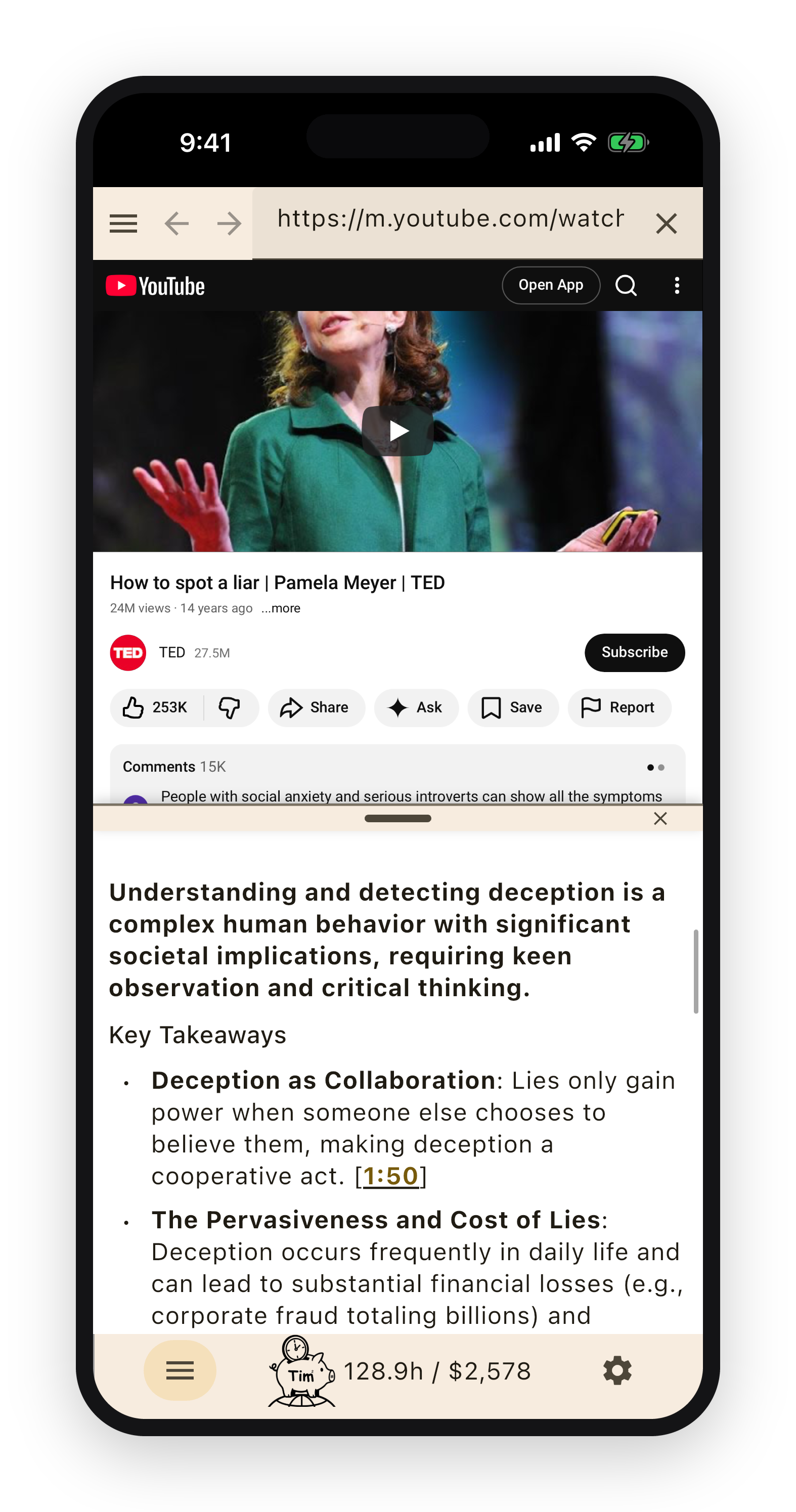
把 TimTim Browser 对准一段 YouTube 视频,它会读视频的字幕,而不是让你看完。它把字幕整理成带时间戳的文字摘要,而这些时间戳是链接——点一下就直接跳到视频里那一刻。这就是“坐着看完三十分钟演讲”和“两分钟读完、只看需要的那段”之间的差别。
它适用于演讲、讲座、教程、新闻和长篇视频随笔。先读摘要;如果某个观点引起了你的兴趣,点一下它的时间戳,就能完整看那一段。摘要从不妨碍你深入——它只是告诉你哪里值得深入。
如果你登录了 YouTube,它能把你的“稍后观看”列表——以及任何其他保存的播放列表——变成终于能清空的东西。打开列表,一个接一个地过视频,那些你一直拖着没看的几小时观看量,就缩成几分钟的阅读。登录之后,应用才能读到你自己的列表,所以如果你积压了一堆,很值得登录。
不确定什么值得花时间?TED 演讲是个不错的起点——质量一向很高,而且满是你真能用上的想法。它们在 TimTim Browser 里可以免费摘要,你可以扫一扫十几个,再去看真正打动你的那两个。
Amazon 图书
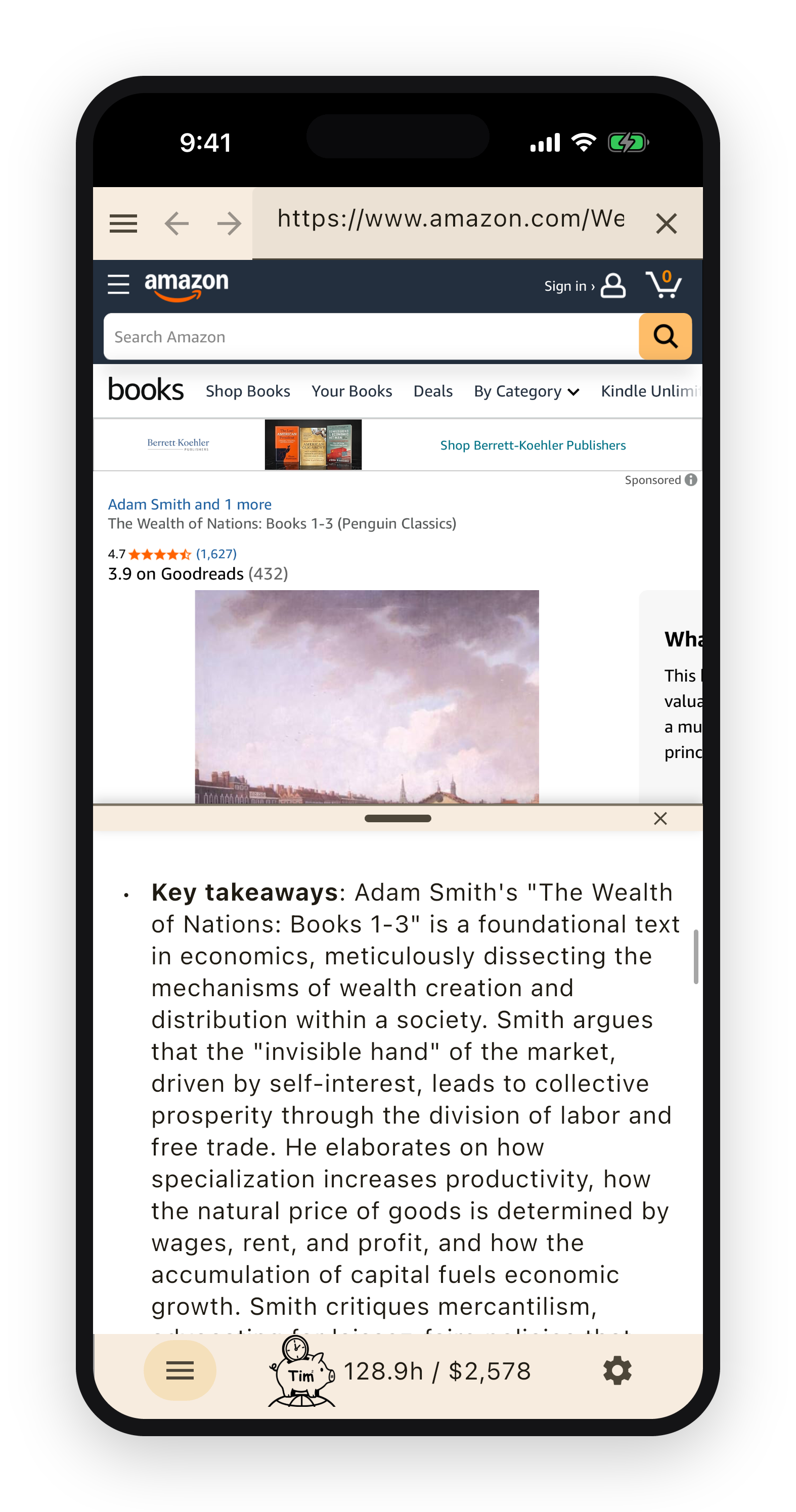
在 Amazon 的图书页面上,TimTim Browser 会结合页面本身和针对该书名的一次网络搜索,把这本书到底讲什么——它的核心论点和主要收获——汇总出来。在你决定买它、或花几小时读它之前,你就能先抓住一本三百页书的要旨。这和付费的图书摘要服务是同一个思路,只是它就跑在你正在看的页面上,对任何书名都管用,而且边逛边看。
如果你登录了 Amazon,你的“心愿单”就变成了一份阅读清单。一本一本地过,你就能吸收几十本书的要点——随手列的清单是几十小时的阅读量,认真攒的清单则是几百小时——而且速度是平常的好多倍。登录之后,应用才能打开你自己的清单。
一本好书远比任何摘要都丰富,这其实正是关键所在。当一篇摘要让一本书听起来值得一读时,我们希望你买下原书、好好读完——真正的价值就在那里。如果 TimTim Browser 能多送几位读者去读值得买的书,做出它的人会把这当成一件美事。
这里还有通往世界各地 Amazon 商店的快捷入口——二十多个国家的畅销榜和精选书单。看看别处的人在读什么,而不只是本国。而且既然应用能把一本用你不懂的语言写的书摘要出来、再用你的语言交给你,那些外国榜单也顺便成了了解别处怎么想的一扇窗。
PDF 文档
打开一份 PDF,TimTim Browser 会读文件本身,把要旨给你。那些光是浏览一遍就要花一个小时的文档,会变成几段实打实的内容。
这正是它最能派上用场的地方。学术论文、白皮书、政府和行业报告、技术手册、冗长的合同——这些密集、读起来慢、大家总是拖着不看的文档——恰恰是它擅长的。读摘要弄清哪些值得细读,再打开文件去看那几部分。
它会自己识别 PDF,无论链接是以 .pdf 结尾,还是页面直接提供一份,你都无需做任何特别操作。在 iPhone 和 iPad 上文档原生渲染;在 Android 上则用内置阅读器打开。
网页文章和参考页面
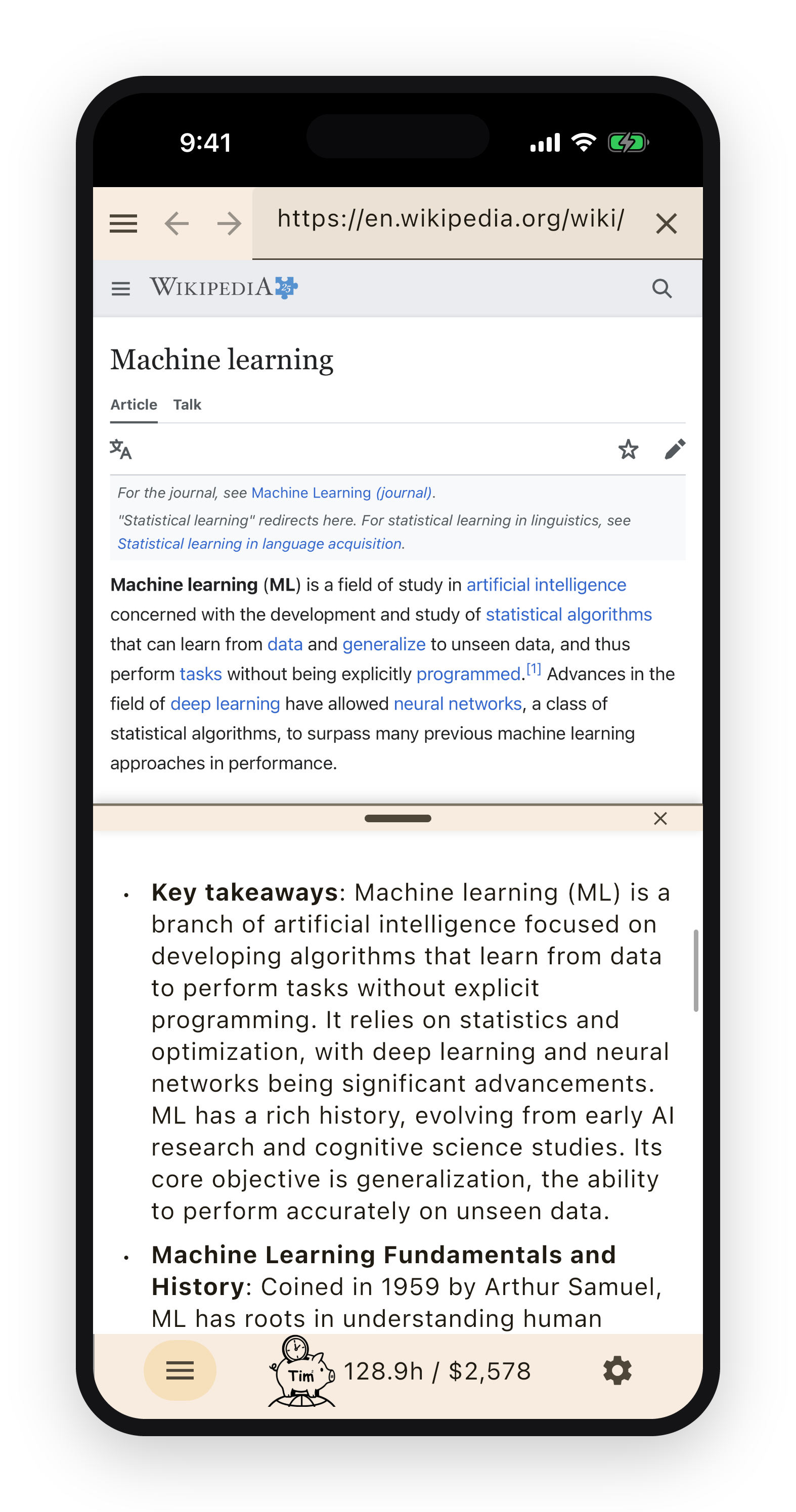
对于普通网页——新闻、博客、文档、百科词条——TimTim Browser 会提取文章正文并加以浓缩。在大多数页面上,你点一次“摘要”。这一次点击是有意为之的:登录后才能看的页面,或任何涉及个人的内容,除非你主动要求,否则绝不会被送去摘要,私密内容因此保持私密。
少数可信的公共参考网站——其中包括 Wikipedia 和几家非营利新闻机构——会像视频和图书一样自动摘要,因为它们本来就没有任何私密之处。
用你自己的语言读外文内容
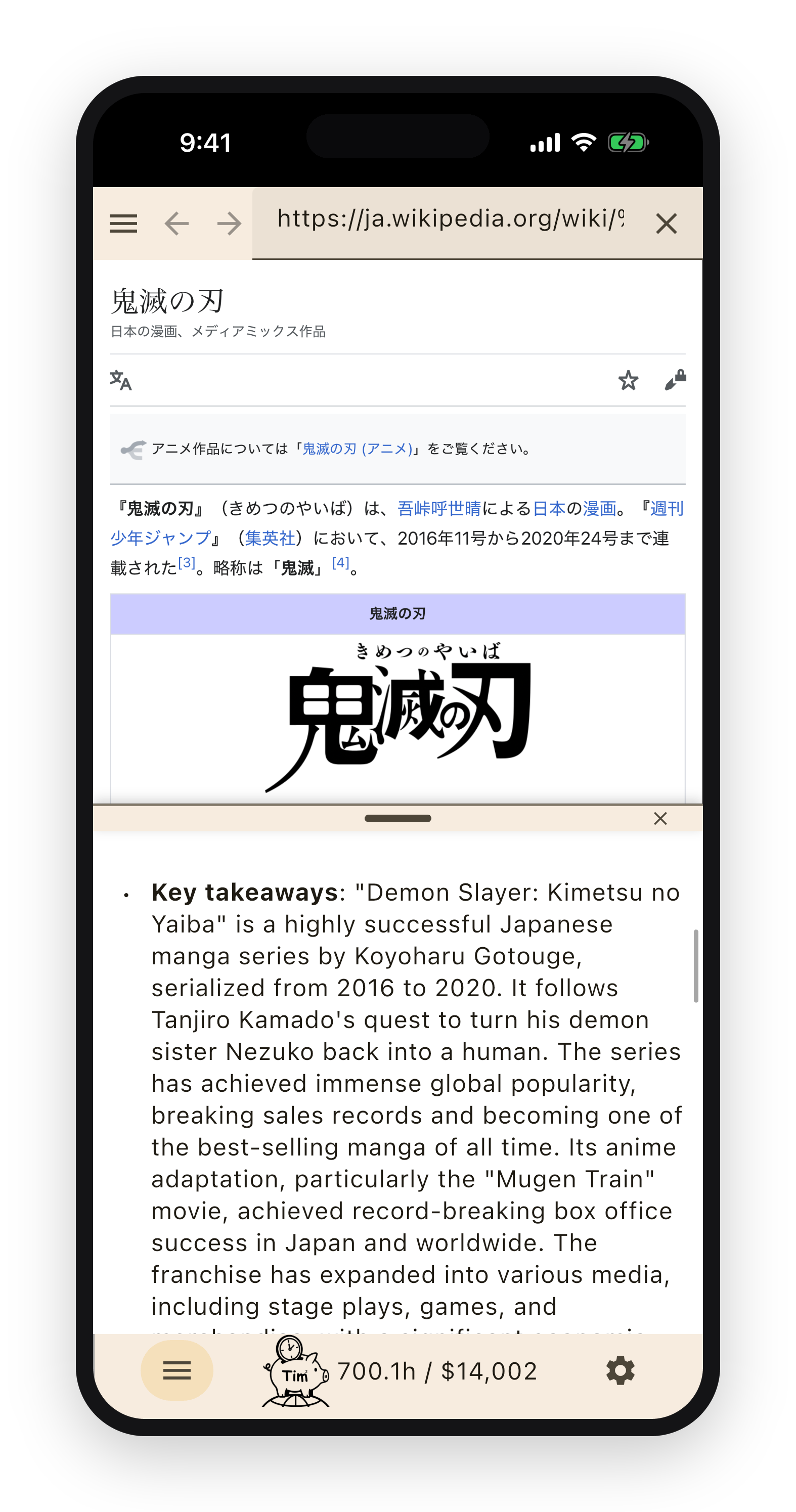
摘要同时也是翻译。TimTim Browser 能把用一百多种语言写成的内容,用五十四种语言中的任意一种摘要给你。一篇日文百科文章、一份德文手册、一则西班牙语新闻、一堂英文讲座——你都能用自己的语言读到它们的摘要,无需把任何东西复制到另一个翻译工具里。
你此刻看到的就是这个演示。这篇指南是用英文写的;如果你的手机设成了别的语言,旁边的面板就在把这段文字翻译并缩短后呈现给你。你打开任何一个页面,都会发生同样的事。
从另一个应用摘要某个页面
你不一定要在 TimTim Browser 里浏览才能用它。当你在另一个浏览器——或任何带“分享”按钮的应用——里遇到值得摘要的东西时,可以直接把它发过来。
点“分享”,再从应用列表里选 TimTim Browser。它会打开那个页面并立刻开始摘要,于是你在别处找到的一个链接,无需复制粘贴就变成了一份摘要。在 iPhone 和 Android 上用法相同。
竖屏或横屏——看哪种更顺手
TimTim Browser 不管你怎么拿都好读。竖屏时它和任何手机浏览器一样——单手操作、熟悉顺手,页面和摘要按你预期的方式上下叠放。出门在外快速看一眼,这就是舒服的默认方式。
把手机横过来,摘要会一直显示在页面旁边。两者同时可见,就不用来回切换,这是一口气消化大量材料最快的方式。看你在做什么,用哪种顺手就用哪种。
你的隐私:什么会被摘要,什么留在你的设备上
TimTim Browser 在公开内容和任何可能属于你的东西之间划了一条线。公开页面——YouTube 视频、Amazon 图书页、Wikipedia 以及几家公共参考网站——会自动摘要,而且因为这些内容对每个人都一样,它们的摘要可以缓存在我们的服务器上、供他人重复使用。这让下一位读者能瞬间看到,也让服务保持实惠。
普通网页则区别对待。任何登录后才能看的内容、或其他涉及个人的内容,除非你点“摘要”,否则绝不会被摘要,私密页面因此绝不会未经你同意就被送出去。
而对于最可能敏感的内容——那些手动摘要的网页,以及你打开的任何 PDF——摘要根本不会存到我们的服务器上。它只保存在你自己设备的缓存里,于是来自你账户的页面、或你自己的文件,都不会在我们这里留下副本。
你省下的时间值多少
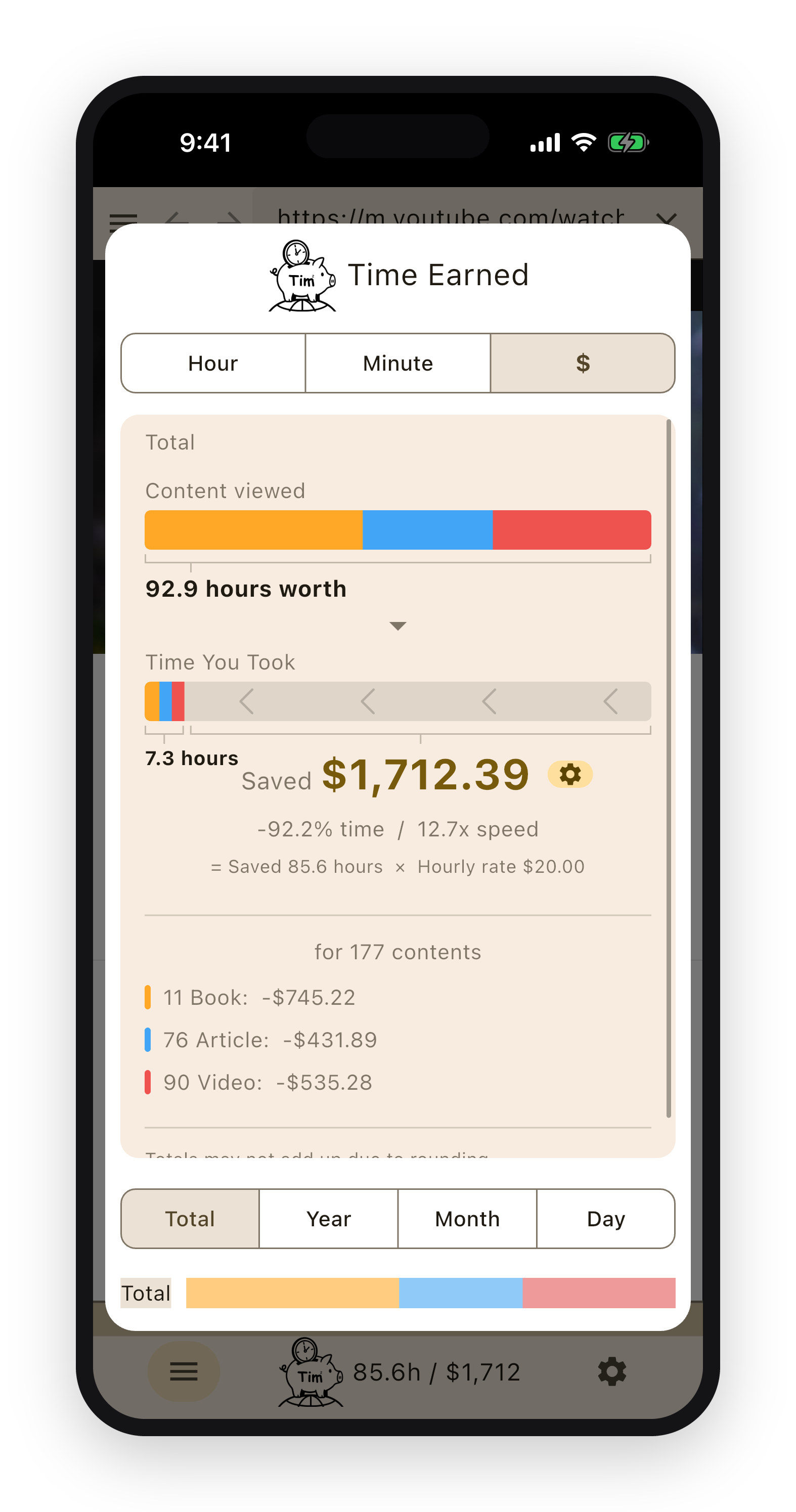
时间换算成钱往往更好理解。只要把你的时薪告诉 TimTim Browser 一次——你的工资,或者拿不准就用当地平均水平——再选好货币,它就会把你省下的时间折算成一笔金额。同一个“省下的时间”页面可以在小时、分钟和金额之间切换,并把总数按图书、文章和视频拆开。
它支持世界上多种货币,所以这个数字会以你真正用来思考的钱来显示。
一只记分的小猪:腰带、任务、证书
省下的这些时间,都由角落里一只小猪吉祥物记着。它在那里,是为了让你省回来的时间看得见,也给最初那几天添一点结构。
你完成第一篇摘要,就能拿到一条白带。之后随着你累计省下的时间增多,腰带也会晋级——经过各级的彩色带,再到黑带和段位,和武术里的那套阶梯一样。还有几个简短的任务,会引导你去做最初几篇摘要,让习惯自己慢慢养成。
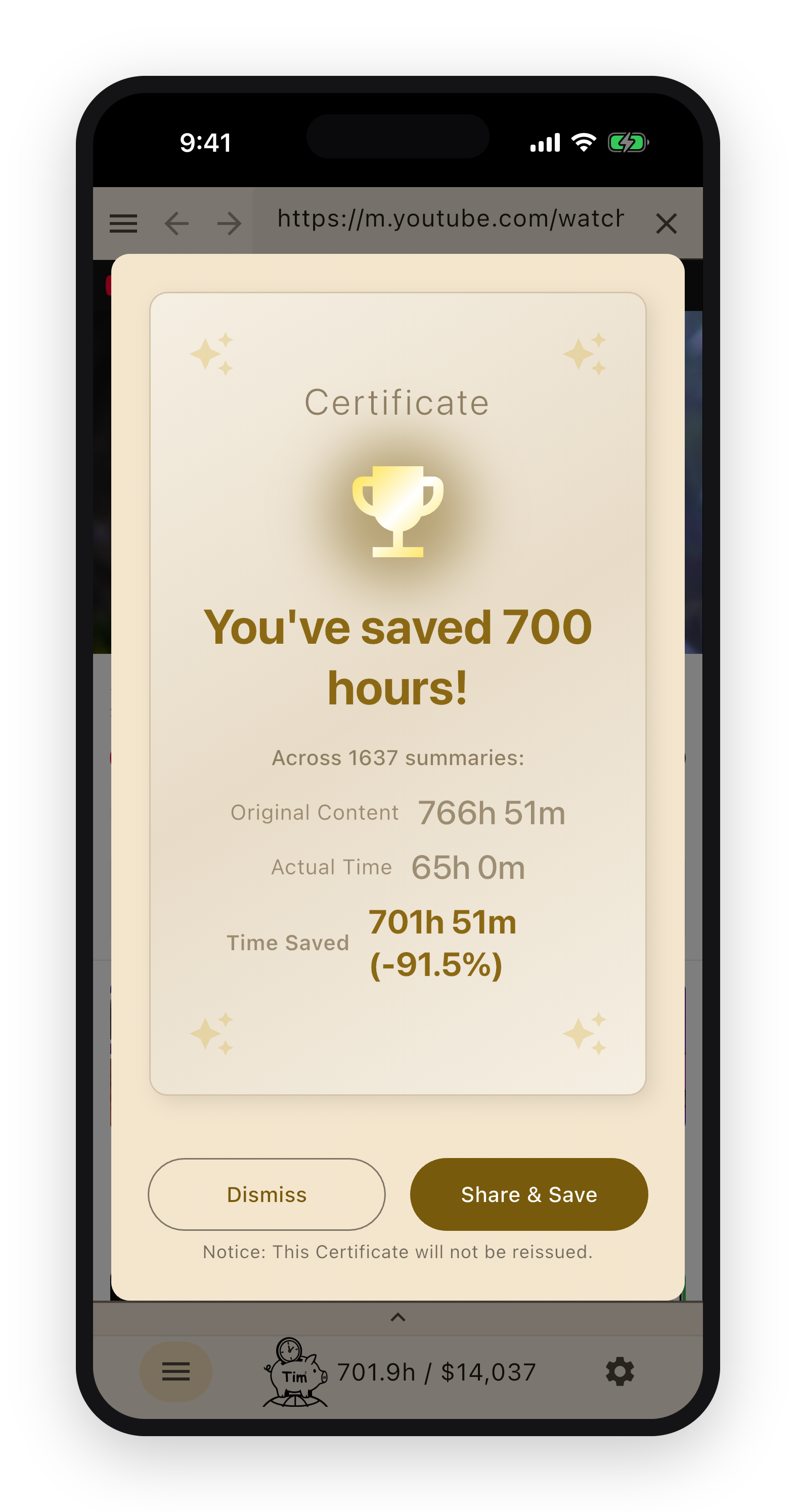
在一些里程碑上,应用会颁发一张证书——省下一百小时,然后更多——你可以留着或分享。这些都不是必须的。它只是一种看着小时数一点点累加的方式。