TimTim Browser:能做什麼、怎麼用
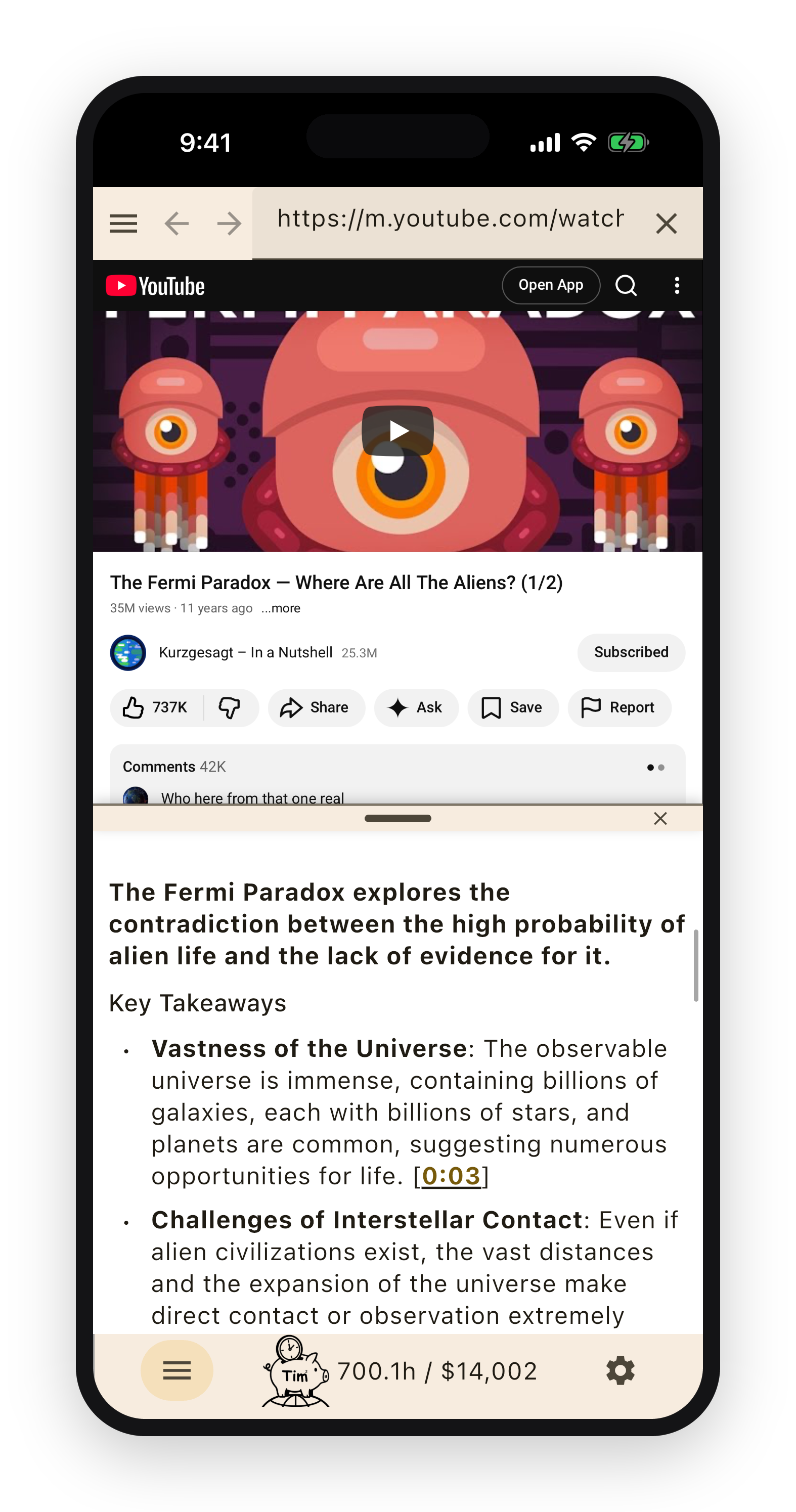
TimTim Browser 是一款會替你閱讀網頁的行動瀏覽器。你打開某樣東西——一支影片、一篇文章、一份 PDF、一個書籍頁面——AI 就會當場寫出一段簡短的摘要。你幾秒鐘就抓到重點,只有當摘要告訴你值得時,才打開完整內容。畫面會分成網頁與摘要兩半,所以原始內容隨時都在旁邊。
邊瀏覽邊摘要的瀏覽器
我們在網路上讀到、看到的東西,大多比實際需要的還長。一支十分鐘的影片,真正想講的只有一個觀念。一篇長文,把結論藏在中段。一本商業書,把核心論點重複三百頁。TimTim Browser 就站在你和這一切之間,把真正重要的部分挑出來。
完全不用設定。你照平常的方式瀏覽,網頁照常載入,幾秒內旁邊就會出現一段摘要——主要主張、關鍵數字、結論。先讀短版,當摘要裡有某個地方讓你想看細節時,完整網頁就在旁邊,捲下去就是。
這頁接下來會說明 TimTim Browser 能摘要哪些東西、每一種內容是怎麼處理的,以及它如何記下你省回來的時間。你現在正是在 App 裡讀這頁,也就是說,這頁旁邊的面板正在摘要你眼前讀的這段文字——底下所有描述的一個即時範例。
它有多快
速度來自一個簡單的取捨:你讀的是結論,不是鋪陳。大多數文章、演講和書,篇幅都花在開場、重複、舉例和填充上。摘要保留主張、關鍵事實和數字,其餘捨去,而讀那段濃縮版只需要原本的一小部分時間。
實際上,十分鐘的空檔,就足以吸收大約兩小時份量的閱讀與觀看——非常粗略地說,比你自己從頭看一遍快上十倍。一次咖啡休息的時間,就能消化一疊文章、幾支長影片,外加一本書的精華。
確切的數字要看內容而定。一篇典型的網頁文章約 1,400 字——以一般閱讀速度約六分鐘——它的摘要約一分鐘讀完。一支典型的線上影片約十二分鐘,摘要一兩分鐘就能看完。一本幾百頁、要讀好幾小時的非小說,也能濃縮成一段短短的閱讀。(這些是依常見內容長度與閱讀速度算出的平均值;你自己的步調會有出入。)
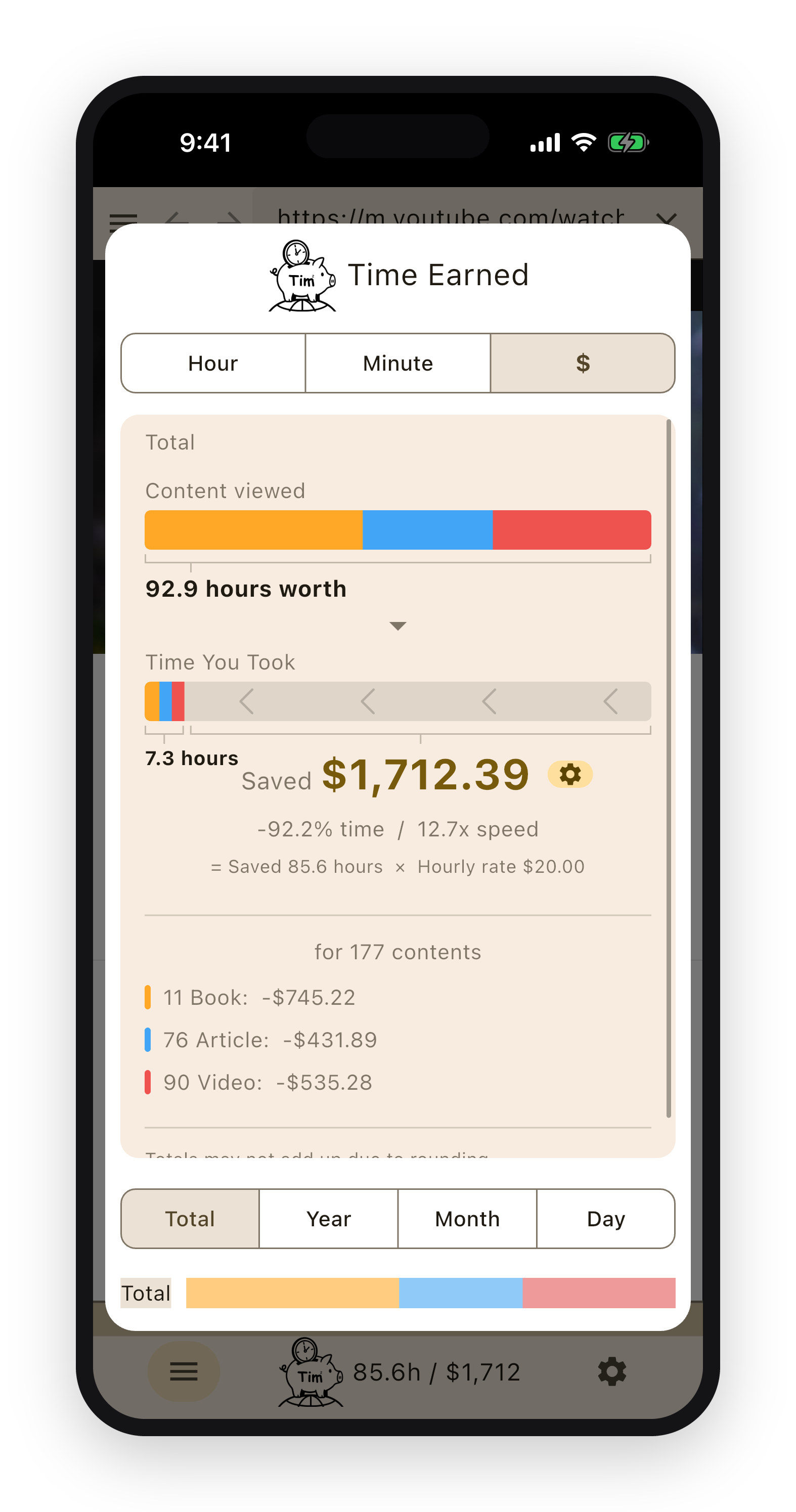
這些都不必你自己想像。TimTim Browser 會實際量測:每當你讀完一樣東西,它會記下原本要花多久、你實際花了多久,以及兩者的差距,再累計成一個總數,讓你能按日、月、年或全部期間查看。這個數字是你可以親自核對的,不是海報上的一行字。
YouTube 影片
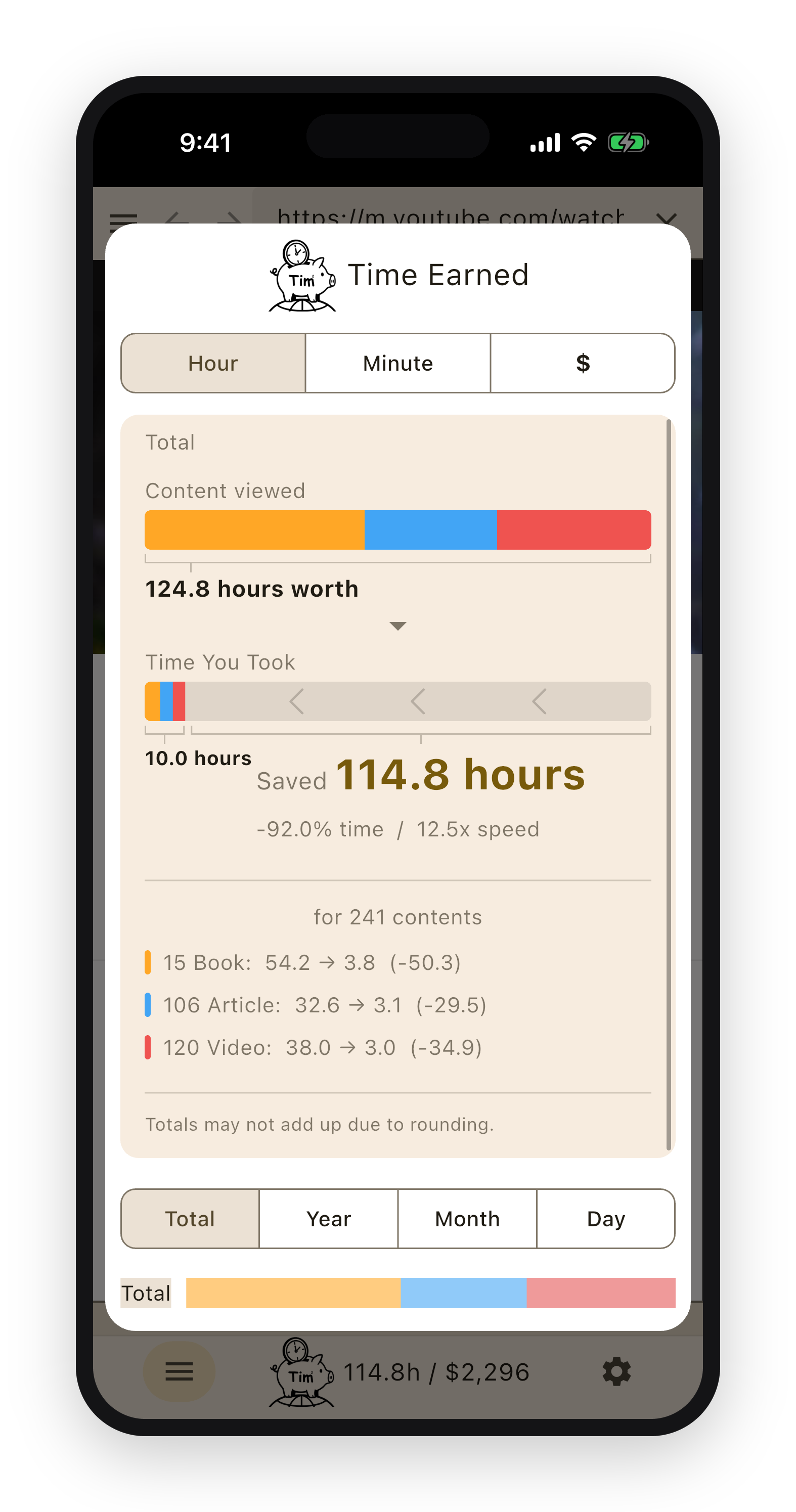
把 TimTim Browser 對準一支 YouTube 影片,它會讀影片的字幕,而不是逼你看完。它把字幕整理成附時間戳記的文字摘要,而這些時間戳記是連結——點一下就直接跳到影片裡的那一刻。這就是「乖乖坐著看完三十分鐘演講」和「兩分鐘讀完、只看你需要那段」之間的差別。
演講、講座、教學、新聞、長篇影片論述都適用。先讀摘要;如果某個重點引起你的興趣,點一下它的時間戳記,就能完整看那一段。摘要從不擋著你深入——它只是告訴你哪裡值得深入。
如果你登入 YouTube,這會把你的稍後觀看清單——以及任何其他已儲存的播放清單——變成你終於可以清空的東西。打開清單,一支接一支看過去,那些你一直拖著沒看的觀看時數,就濃縮成幾分鐘的閱讀。登入是讓 App 能讀取你自己清單的關鍵,所以如果你有一堆待看的,很值得登入。
不確定哪些值得你花心思?TED 演講是個不錯的起點——品質一向穩定,而且滿是你真的用得上的觀念。它們在 TimTim Browser 裡是免費摘要的,所以你可以快速掃過十幾支,再看打中你的那兩支。
Amazon 書籍
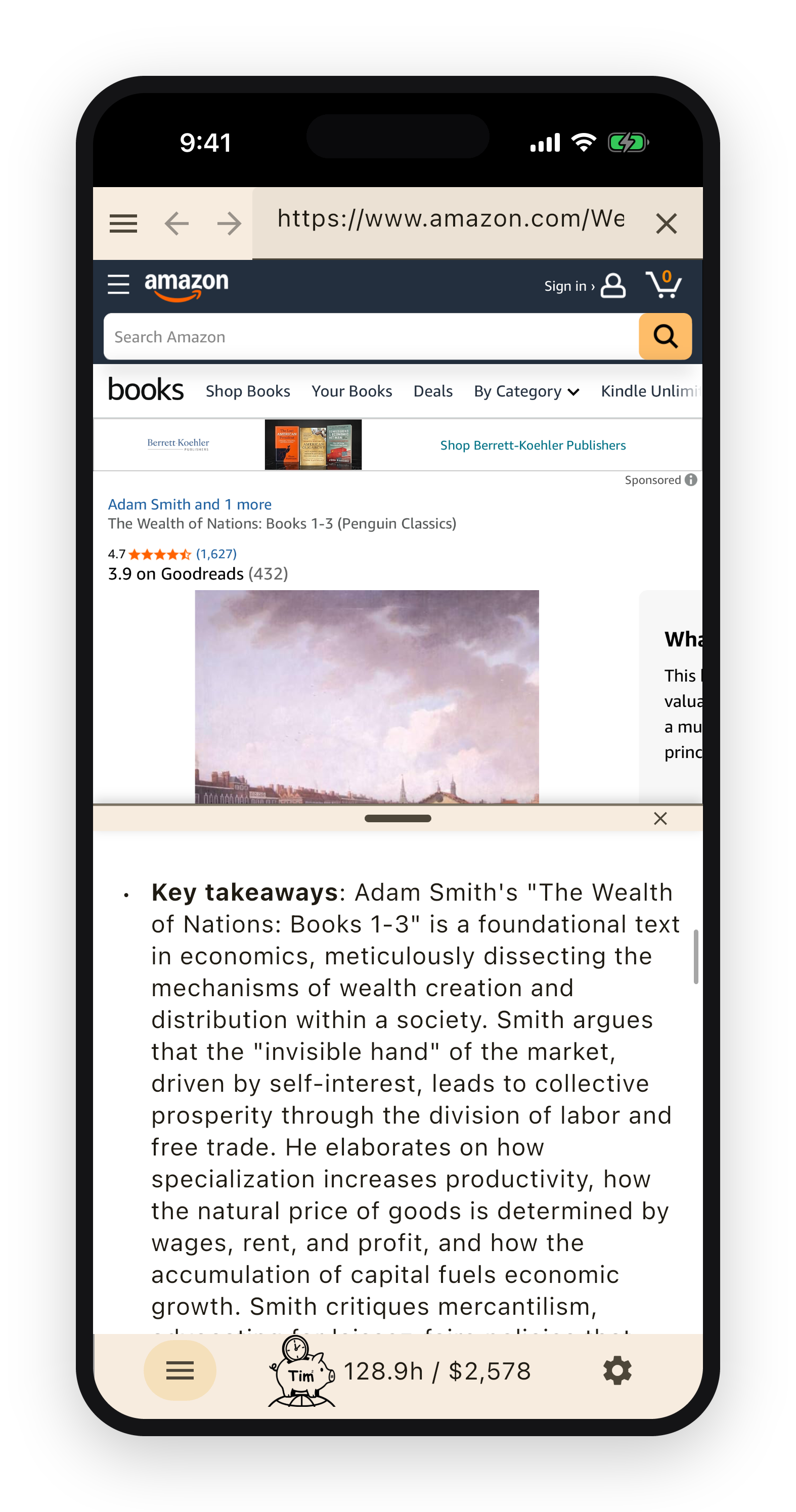
在 Amazon 的書籍頁面上,TimTim Browser 會整理出這本書到底在講什麼——它的核心論點與主要重點——同時參考頁面內容和針對書名的網路搜尋。你還沒決定要不要買、要不要花好幾小時讀,就能先掌握一本三百頁書的要旨。這跟付費的書摘服務是同一個概念,只是它就跑在你正在看的頁面上,適用於任何書名,而且是你逛書時順手就完成。
如果你登入 Amazon,你的願望清單就變成一份閱讀清單。一本一本看過去,你就能吸收數十本書的重點——隨手列的清單是數十小時的閱讀量,認真經營的清單則有數百小時——而且速度是平常的好幾倍。登入是讓 App 能打開你自己清單的關鍵。
一本好書遠比任何摘要都豐富,這正是重點所在。當一份摘要讓一本書聽起來值得時,我們希望你買下原書、好好把它讀完——真正的價值就在那裡。如果 TimTim Browser 能讓多一些讀者走向值得買的書,做這款 App 的人會把這當成一個圓滿的結果。
此外,還有通往世界各地 Amazon 商店的捷徑——超過二十個國家的暢銷榜與精選清單。看看別處的人在讀什麼,而不只是自己國內的。而既然這款 App 能把一本以你不懂的語言寫成的書摘要出來、再用你自己的語言交還給你,那些外國榜單也順帶成了你了解別處想法的一條途徑。
PDF 文件
打開一份 PDF,TimTim Browser 會讀檔案本身,把要旨給你。那些光是大略翻過就要花上一小時的文件,會化成幾段有料的文字。
這正是它最派得上用場的地方。學術論文、白皮書、政府與產業報告、技術手冊、冗長的合約——那些艱澀、難啃、大家總是拖著不讀的文件——恰好就是它擅長的。先讀摘要,弄清楚哪些值得細讀,再打開檔案去看那些該細讀的部分。
它會自己偵測 PDF,不管連結是以 .pdf 結尾,還是網頁直接提供一份,都不必你做什麼特別的事。在 iPhone 和 iPad 上文件會以原生方式呈現;在 Android 上則用內建檢視器打開。
網頁文章與參考頁面
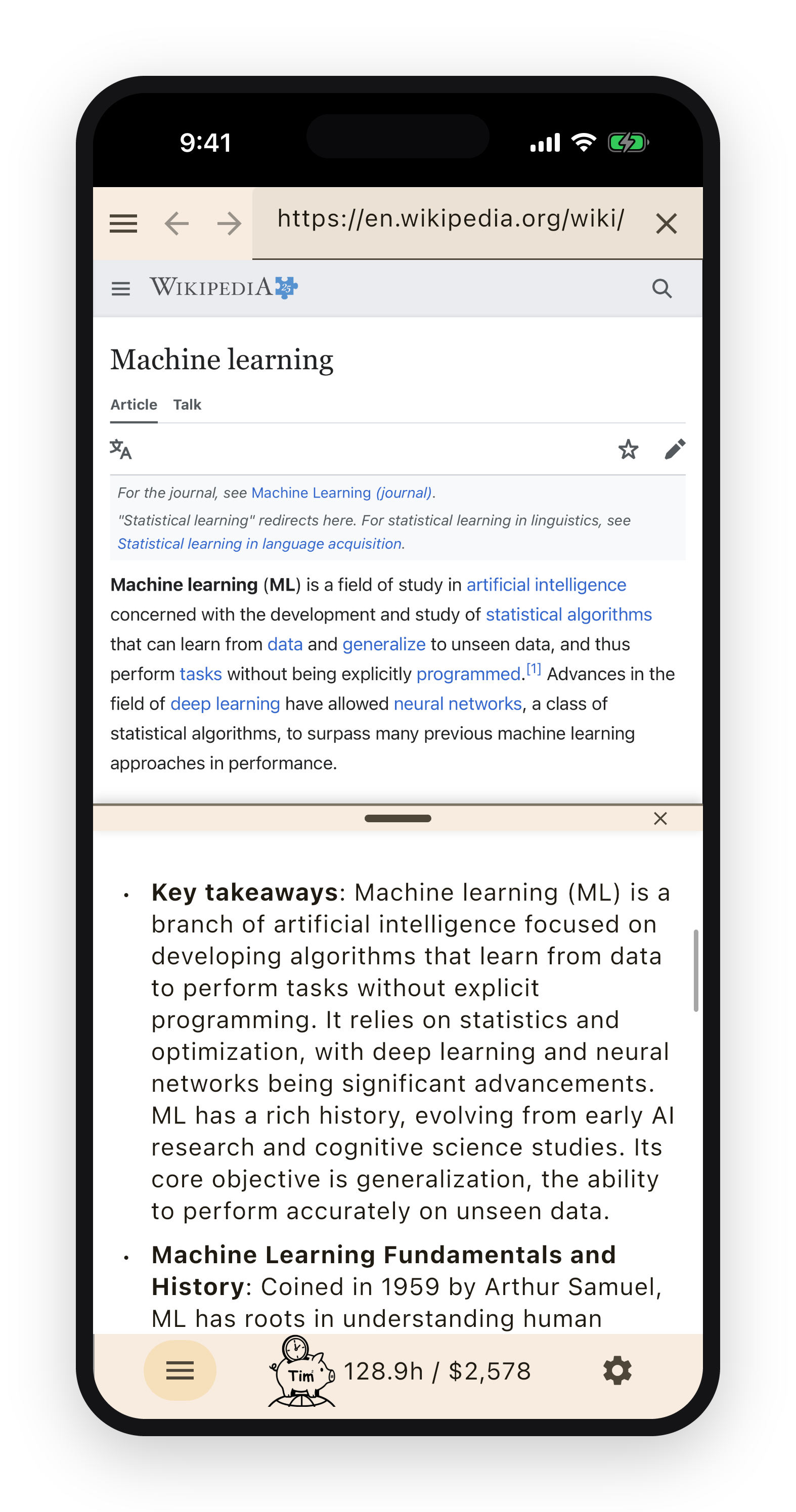
對於一般網頁——新聞、部落格、技術文件、百科條目——TimTim Browser 會擷取文章內文並加以濃縮。在大多數頁面上,你按一次「摘要」。這一按是刻意的:登入後才能看的頁面,或任何私人內容,除非你主動要求,否則絕不會被送出去摘要,所以私密內容會保持私密。
少數值得信任的公開參考網站——其中包括 Wikipedia 和幾個非營利新聞來源——會像影片和書籍那樣自動摘要,因為它們沒有任何私密之處。
用你自己的語言讀外文內容
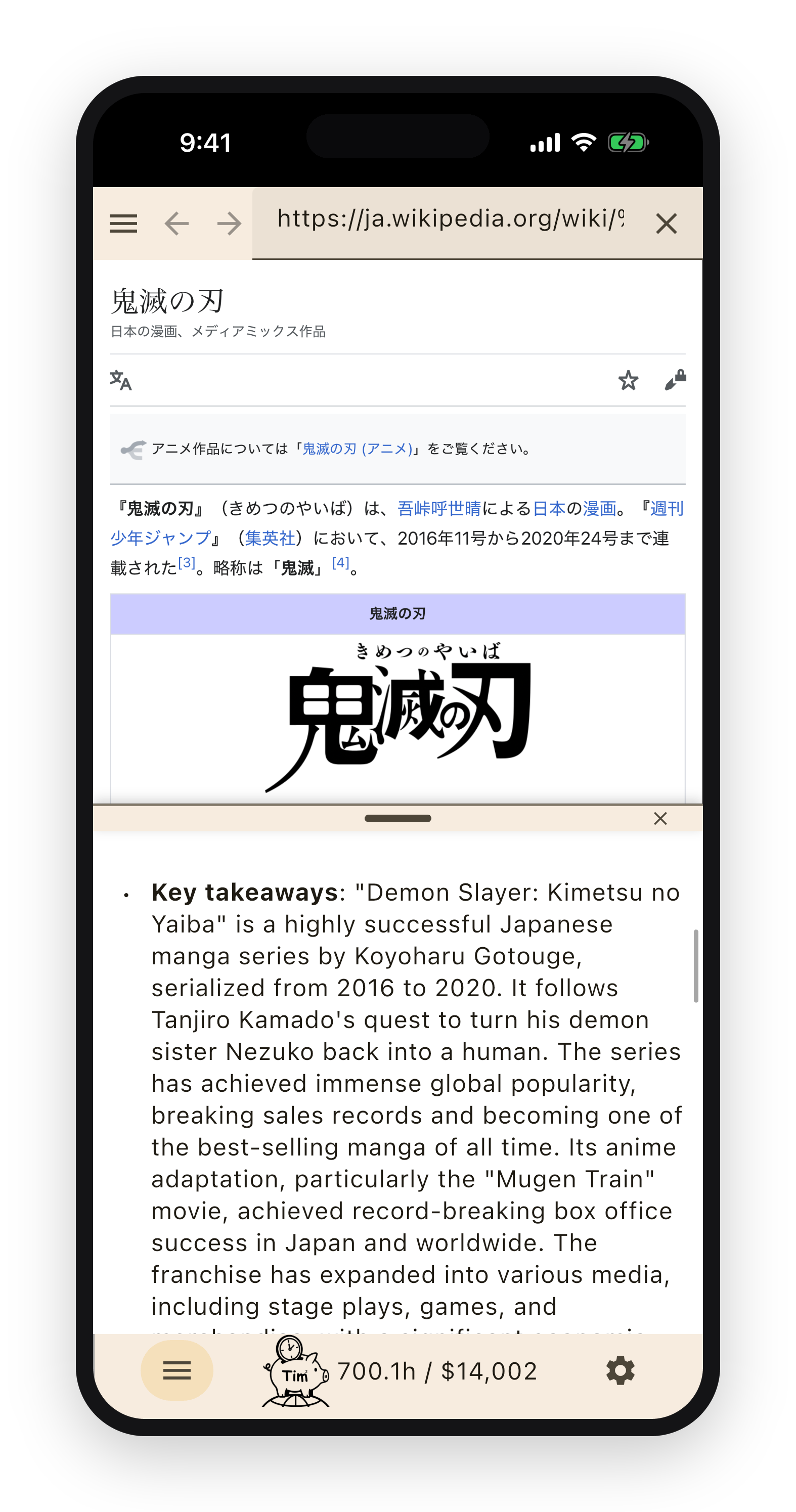
摘要同時也是一種翻譯。TimTim Browser 能把超過一百種語言寫成的內容,用五十四種語言中的任何一種給你摘要。一篇日文百科條目、一份德文手冊、一則西班牙文新聞報導、一場英文講座——你全都用自己的語言讀到摘要,不必把任何東西複製到另一個翻譯工具裡。
這就是你此刻正在看的這個示範。這份指南是用英文寫的;如果你的手機設成了別的語言,旁邊的面板正把這段文字翻譯並縮短後呈現給你。你打開的任何頁面都會發生同樣的事。
從別的 App 摘要一個頁面
你不一定要在 TimTim Browser 裡瀏覽才能用它。當你在另一個瀏覽器——或任何有分享按鈕的 App——裡遇到值得摘要的東西時,你可以直接把它送過來。
點「分享」,再從 App 清單裡選 TimTim Browser。它會打開那個頁面並馬上開始摘要,所以你在別處找到的一個連結,不必複製貼上就變成一段摘要。在 iPhone 和 Android 上用法相同。
直式或橫式——看當下哪個合適
TimTim Browser 設計成兩種拿法都好讀。直式時它就像任何手機瀏覽器——單手操作、熟悉順手,網頁和摘要照你預期的方式上下排列。這是路上隨手一查時最舒服的預設。
把手機橫過來,摘要會一直留在畫面上、就在網頁旁邊。兩者同時可見,就不必來回切換,這是一口氣消化大量內容最快的方式。看你在做什麼,挑合適的那一種用。
你的隱私:哪些會被摘要、哪些留在你的裝置上
TimTim Browser 在公開內容和任何可能屬於你的東西之間劃了一條界線。公開頁面——YouTube 影片、Amazon 書籍頁面、Wikipedia 和幾個公開參考網站——會自動摘要,而由於這些內容對每個人都一樣,它們的摘要可以快取在我們的伺服器上重複使用。這讓下一位讀者能即時看到,也讓服務維持在負擔得起的成本。
一般網頁的處理方式不同。任何登入後才看得到、或屬於私人的內容,除非你按「摘要」,否則絕不會被摘要,所以一個私密頁面絕不會在未經你同意下被送出去。
而對於最可能涉及敏感資訊的內容——那些手動摘要的網頁,以及你打開的任何 PDF——摘要根本不會儲存在我們的伺服器上。它只會保存在你自己裝置上的快取裡,所以一個來自你帳號的頁面、或一份你自己的檔案,不會在我們這裡留下副本。
你省下的時間值多少
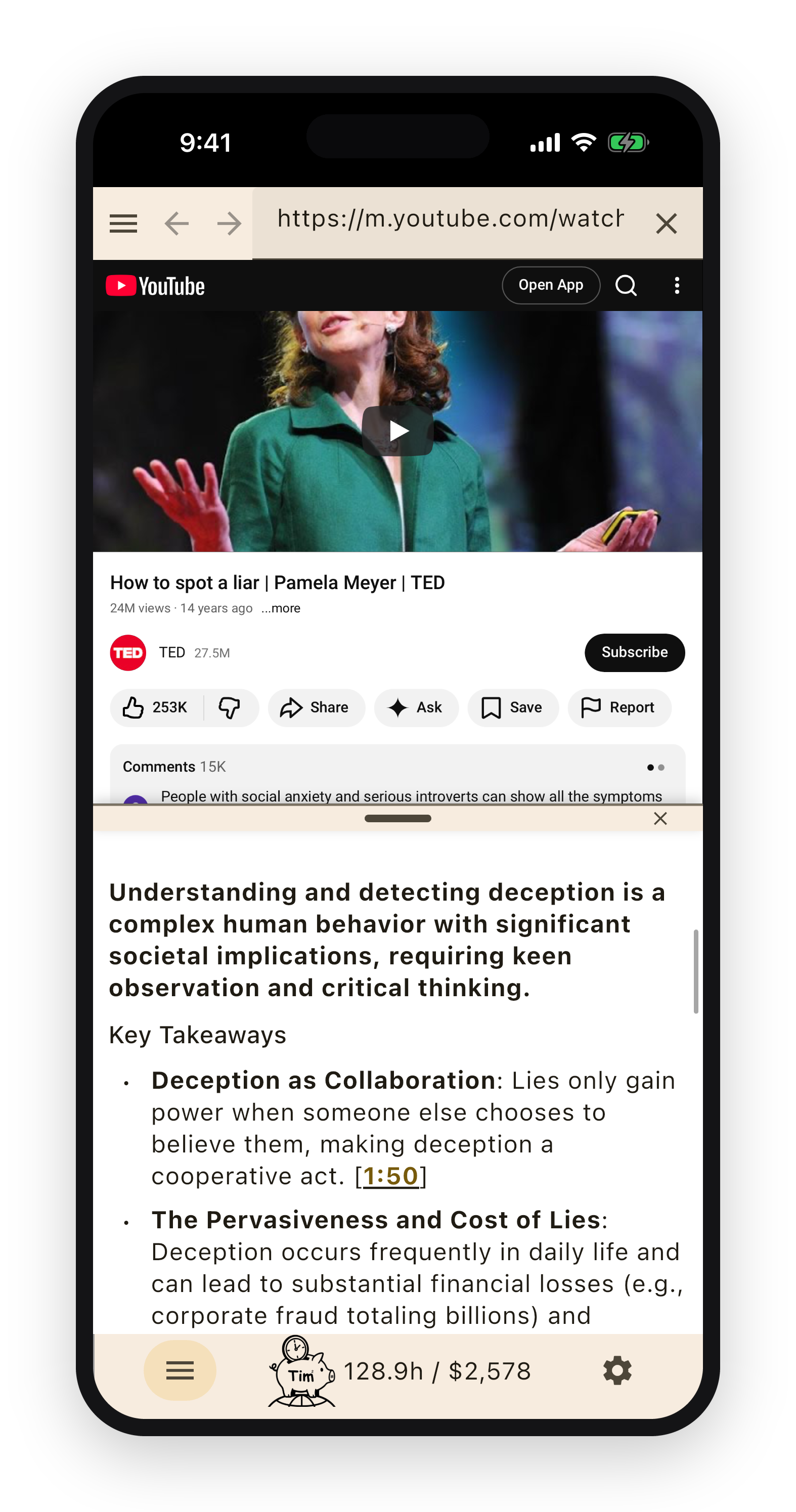
時間換成金錢往往更容易體會。只要告訴 TimTim Browser 一次你的時薪——你的薪資,或不確定時用當地的平均值——再選好幣別,它就會把你省下的時數換算成一筆金額。同一個「省下時間」畫面可以在小時、分鐘和金錢之間切換,並把總數拆分到書籍、文章和影片上。
它支援世界上多種貨幣,所以數字會用你真正在腦中盤算的那種錢呈現。
一隻替你計分的豬:腰帶、任務、證書
所有這些省下的時間,都由角落一隻小豬吉祥物記錄著。它的作用是把你正在省回來的時數變得看得見,並讓最初那段日子有一點結構。
你第一次完成的摘要,會贏得一條白帶。在那之後,隨著你一生累積的省下時間增加,腰帶會晉級——經過各級級位的彩帶,然後是黑帶以及更上面的段位,跟武術一樣的階梯。還有幾個簡短的任務,會把你引向最初的幾次摘要,好讓習慣自己養成。
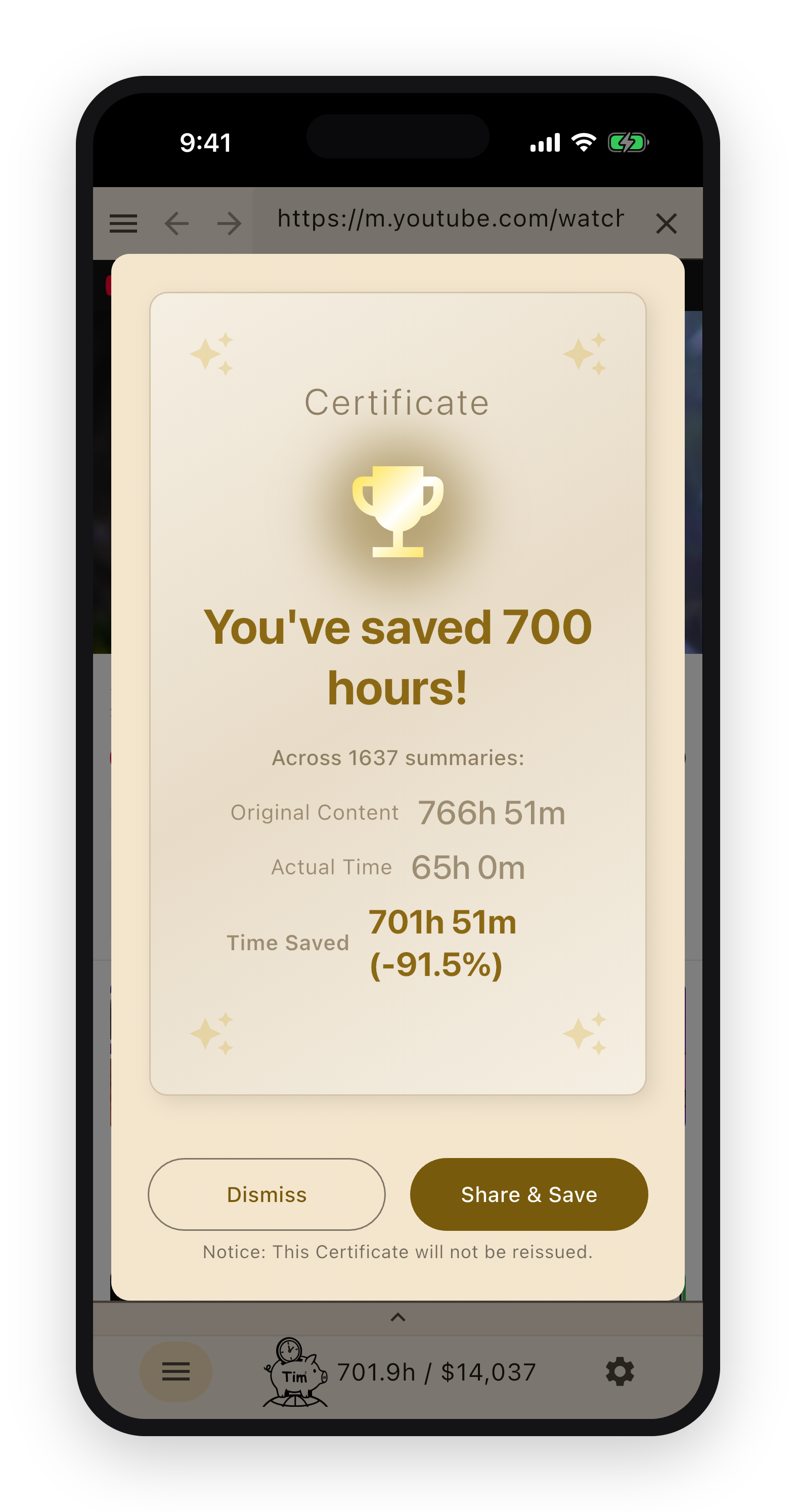
在達到里程碑時,App 會發給你一張證書——省下一百小時,接著更多——讓你可以留著或分享。這些都不是必須的。它純粹是一種看著時數一點一點累積起來的方式。