TimTim Browser: এটি কী করে আর কীভাবে ব্যবহার করবেন
TimTim Browser এমন একটি মোবাইল ওয়েব ব্রাউজার যা আপনার হয়ে পেজ পড়ে দেয়। আপনি কিছু একটা খোলেন — কোনো ভিডিও, একটা নিবন্ধ, একটা PDF, কোনো বইয়ের তালিকা — আর তখনই AI সেটির একটা সংক্ষিপ্ত সারসংক্ষেপ লিখে দেয়। কয়েক সেকেন্ডেই আপনি মূল কথাটা পেয়ে যান, আর সারসংক্ষেপ যদি বলে যে পুরোটা দেখার মতো, তবেই কেবল পুরোটা খোলেন। স্ক্রিন পেজ আর তার সারসংক্ষেপের মাঝে ভাগ হয়ে যায়, তাই মূল লেখাটা সবসময় হাতের কাছেই থাকে।
এমন একটি ব্রাউজার যা চলতে চলতেই সংক্ষেপ করে দেয়
অনলাইনে আমরা যা পড়ি বা দেখি, তার বেশিরভাগই দরকারের চেয়ে অনেক লম্বা। দশ মিনিটের একটা ভিডিওতে আসলে একটাই মূল ভাবনা থাকে। একটা লম্বা নিবন্ধ তার উপসংহার লুকিয়ে রাখে মাঝখানে। একটা ব্যবসায়িক বই তিনশো পৃষ্ঠা জুড়ে তার মূল কথাটাই বারবার বলে। TimTim Browser আপনার আর এসব কিছুর মাঝখানে বসে আসল কাজের অংশটুকু টেনে বের করে আনে।
আলাদা করে কিছুই সেট করতে হয় না। আপনি যেভাবে সবসময় ব্রাউজ করেন সেভাবেই করেন; পেজটা স্বাভাবিকভাবেই লোড হয়, আর কয়েক সেকেন্ডের মধ্যে তার পাশে একটা সারসংক্ষেপ ফুটে ওঠে — মূল দাবিগুলো, গুরুত্বপূর্ণ সংখ্যাগুলো, উপসংহার। আগে সংক্ষিপ্ত রূপটা পড়ুন। সারসংক্ষেপের কোনো কিছু যখন আপনাকে বিস্তারিত জানতে আগ্রহী করে তোলে, তখন পুরো পেজটা পাশেই আছে, স্ক্রল করে ঢুকে পড়ুন।
এই পেজের বাকি অংশে দেখানো হয়েছে TimTim Browser কী কী সংক্ষেপ করতে পারে, প্রতিটি ধরনের কনটেন্ট কীভাবে সামলানো হয়, আর আপনি যে সময়টা ফিরে পান তার হিসাব এটি কীভাবে রাখে। আপনি এই মুহূর্তে অ্যাপের ভেতরেই এটা পড়ছেন, মানে এই পেজের পাশের প্যানেলটা আপনি যা পড়ছেন ঠিক সেই লেখাটাই সংক্ষেপ করছে — নিচে বর্ণিত সবকিছুর একটা সরাসরি উদাহরণ।
এটি কতটা দ্রুত
গতিটা আসে একটা সহজ বিনিময় থেকে: আপনি ভূমিকা নয়, উপসংহারগুলো পড়েন। বেশিরভাগ নিবন্ধ, বক্তৃতা আর বই তাদের দৈর্ঘ্যের বড় অংশ খরচ করে ভূমিকা, পুনরাবৃত্তি, উদাহরণ আর বাড়তি কথায়। সারসংক্ষেপ রাখে দাবিগুলো, মূল তথ্য আর সংখ্যাগুলো, আর বাকিটা বাদ দেয়; আর সেই নিংড়ানো রূপটা পড়তে লাগে মূলটার তুলনায় খুব সামান্য সময়।
বাস্তবে, হাতে দশ মিনিট অবসর থাকলেই প্রায় দুই ঘণ্টার পড়া আর দেখা শুষে নেওয়া যায় — খুব মোটামুটি হিসাবে, নিজে পুরোটা পড়ার চেয়ে প্রায় দশ গুণ দ্রুত। একটা কফি বিরতিতেই কয়েকটা নিবন্ধের স্তূপ, গোটা দুয়েক লম্বা ভিডিও আর একটা বইয়ের মূল কথাটা সেরে ফেলা যায়।
নির্দিষ্ট হিসাবটা কনটেন্টের ওপর নির্ভর করে। একটা সাধারণ ওয়েব নিবন্ধ মোটামুটি ১,৪০০ শব্দের হয় — স্বাভাবিক পড়ার গতিতে প্রায় ছয় মিনিট — আর তার সারসংক্ষেপ লাগে প্রায় এক মিনিট। একটা সাধারণ অনলাইন ভিডিও প্রায় বারো মিনিটের হয়, আর ফিরে আসে এক-দুই মিনিটে। কয়েকশো পৃষ্ঠার একটা ননফিকশন বই, যা পড়তে কয়েক ঘণ্টা লাগে, ছোট্ট একটা পড়ার মধ্যেই এঁটে যায়। (এগুলো সাধারণ কনটেন্টের দৈর্ঘ্য আর পড়ার গতি থেকে নেওয়া গড় হিসাব; আপনার নিজের গতি আলাদা হতে পারে।)
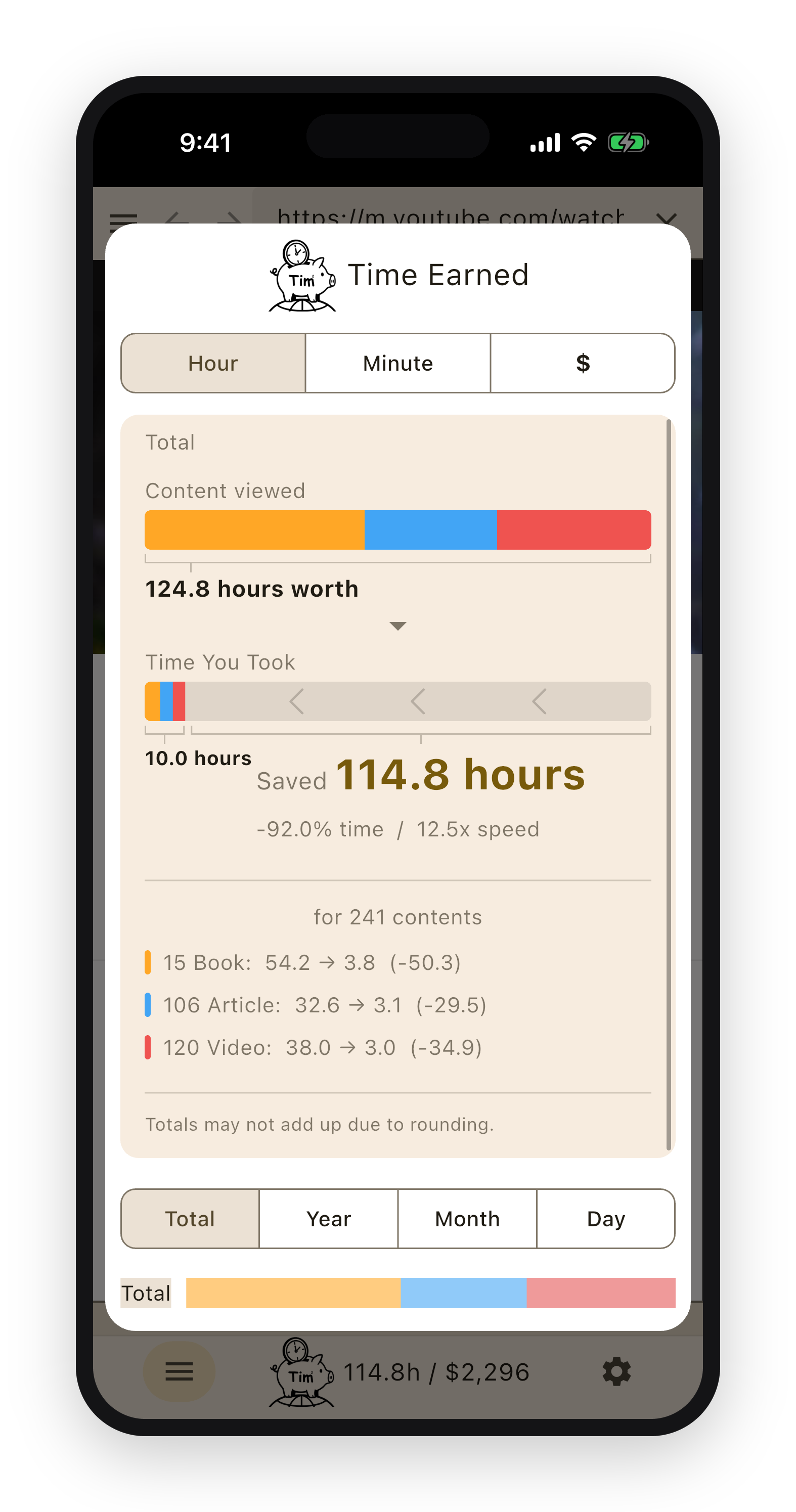
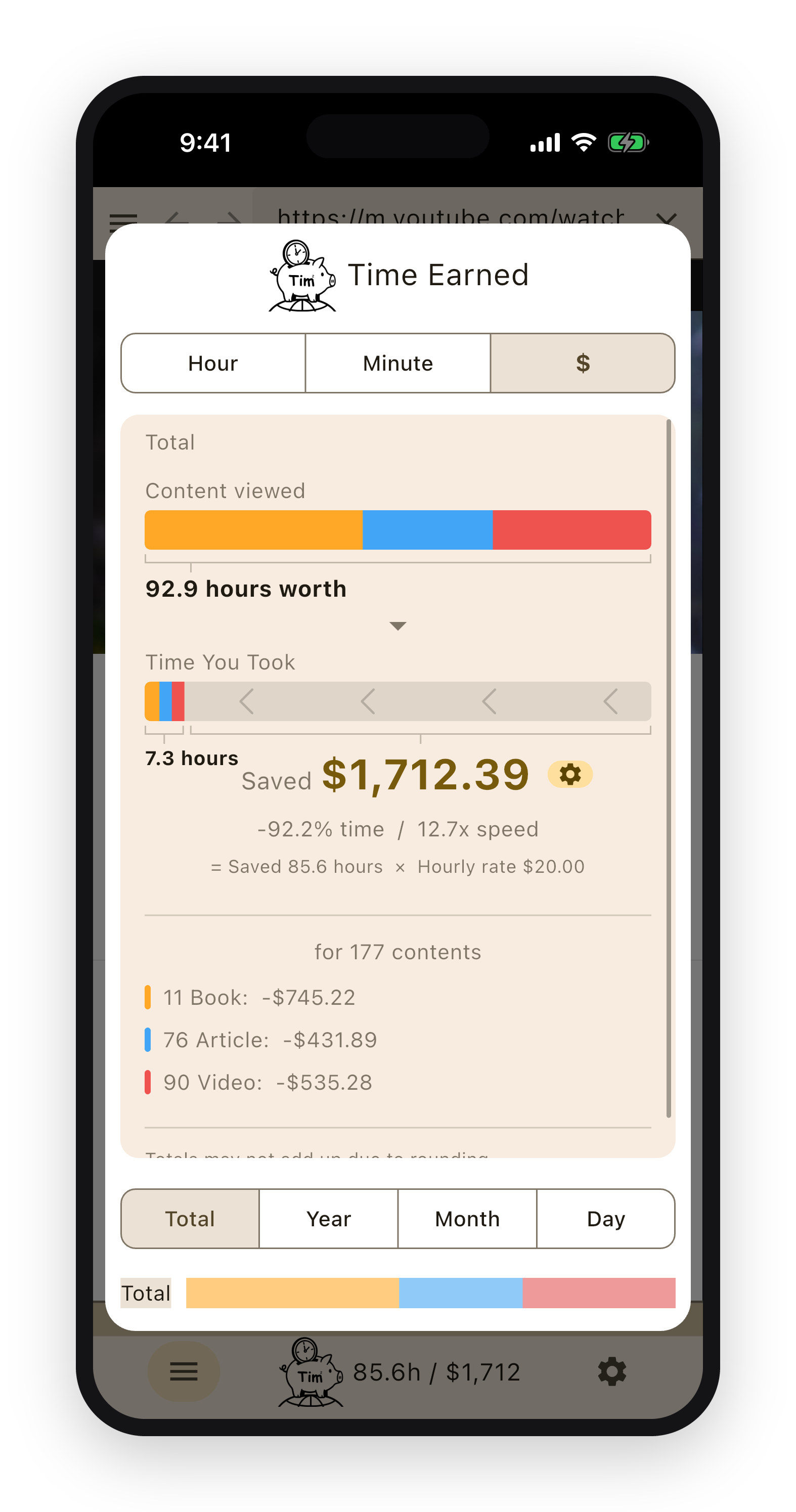
এর কোনোটাই আপনার কল্পনার ওপর ছেড়ে দেওয়া হয় না। TimTim Browser এটা মেপে রাখে: প্রতিবার আপনি কিছু শেষ করার সময়, মূলটা পড়তে কতক্ষণ লাগত, আপনি আসলে কতক্ষণ খরচ করলেন আর তফাতটা কত — সব রেকর্ড করে রাখে, তারপর একটা চলমান মোট হিসাব রাখে যেটা আপনি দিন, মাস, বছর বা সবসময়ের হিসাবে দেখতে পারেন। সংখ্যাটা আপনার নিজের যাচাই করার জন্য, পোস্টারের কোনো লাইন নয়।
YouTube ভিডিও
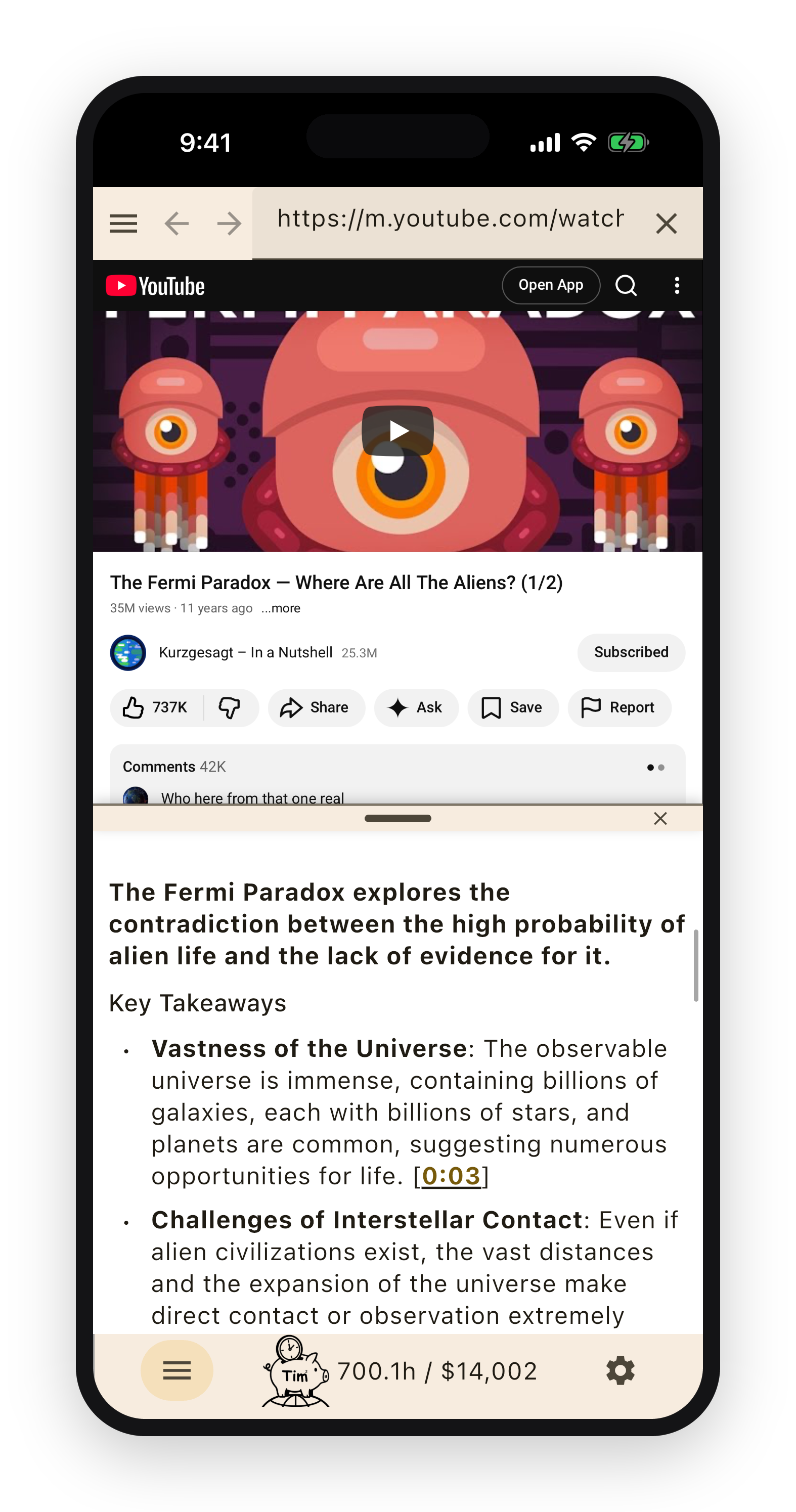
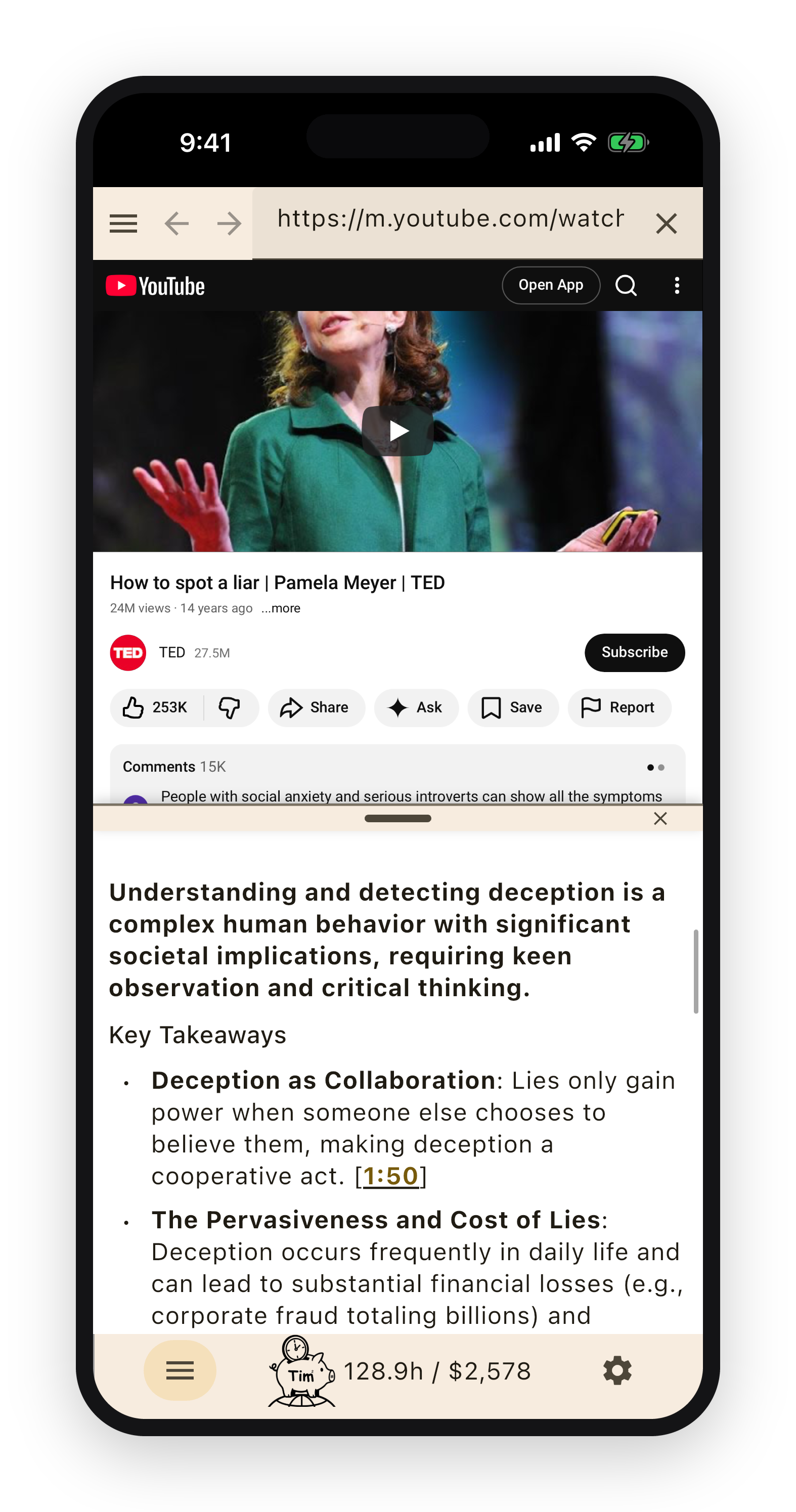
TimTim Browser-কে কোনো YouTube ভিডিওর দিকে তাক করুন, আর আপনাকে দেখতে বাধ্য করার বদলে এটি ভিডিওর ক্যাপশন পড়ে নেয়। সেগুলোকে টাইমস্ট্যাম্পসহ একটা লিখিত সারসংক্ষেপে রূপ দেয়, আর সেই টাইমস্ট্যাম্পগুলো হলো লিংক — একটায় ট্যাপ করলেই ভিডিওর ঠিক সেই মুহূর্তে চলে যাবেন। ত্রিশ মিনিটের একটা বক্তৃতা পুরোটা বসে শোনা আর সেটা দুই মিনিটে পড়ে নিয়ে কেবল দরকারি অংশটুকু দেখা — এই দুইয়ের মধ্যে এটাই তফাত।
এটা বক্তৃতা, লেকচার, টিউটোরিয়াল, খবর আর লম্বা ভিডিও প্রবন্ধের জন্য কাজ করে। আগে সারসংক্ষেপটা পড়ুন; কোনো অংশ যদি আপনার আগ্রহ টানে, তবে তার টাইমস্ট্যাম্পে এক ট্যাপেই সেই অংশটুকু পুরোপুরি দেখে নিন। সারসংক্ষেপ কখনো গভীরে যাওয়ার পথে বাধা হয় না — এটা শুধু বলে দেয় কোথায় গভীরে যাওয়ার মতো।
আপনি যদি YouTube-এ সাইন ইন করেন, তবে এটা আপনার Watch Later তালিকা — আর সংরক্ষণ করা যেকোনো প্লেলিস্ট — কে এমন কিছুতে বদলে দেয় যা অবশেষে শেষ করে ফেলা যায়। তালিকাটা খুলুন আর একটার পর একটা ভিডিও ঘেঁটে যান, ফেলে রাখা ঘণ্টার পর ঘণ্টা দেখার বোঝাটা কয়েক মিনিটের পড়ায় গুটিয়ে আসে। সাইন ইন করলেই অ্যাপ আপনার নিজের তালিকাগুলোতে পৌঁছাতে পারে, তাই জমে থাকা কাজ থাকলে এটা করে নেওয়া ভালো।
কোনটা আপনার মনোযোগ পাওয়ার যোগ্য তা বুঝতে পারছেন না? TED talks শুরু করার একটা ভালো জায়গা — ধারাবাহিকভাবে ভালোভাবে বানানো, আর কাজে লাগানোর মতো ভাবনায় ঠাসা। TimTim Browser-এ এগুলো বিনামূল্যে সংক্ষেপ হয়, তাই আপনি এক ডজন দেখে নিতে পারেন আর যে দুটো মনে ধরে সেগুলো দেখতে পারেন।
Amazon বই
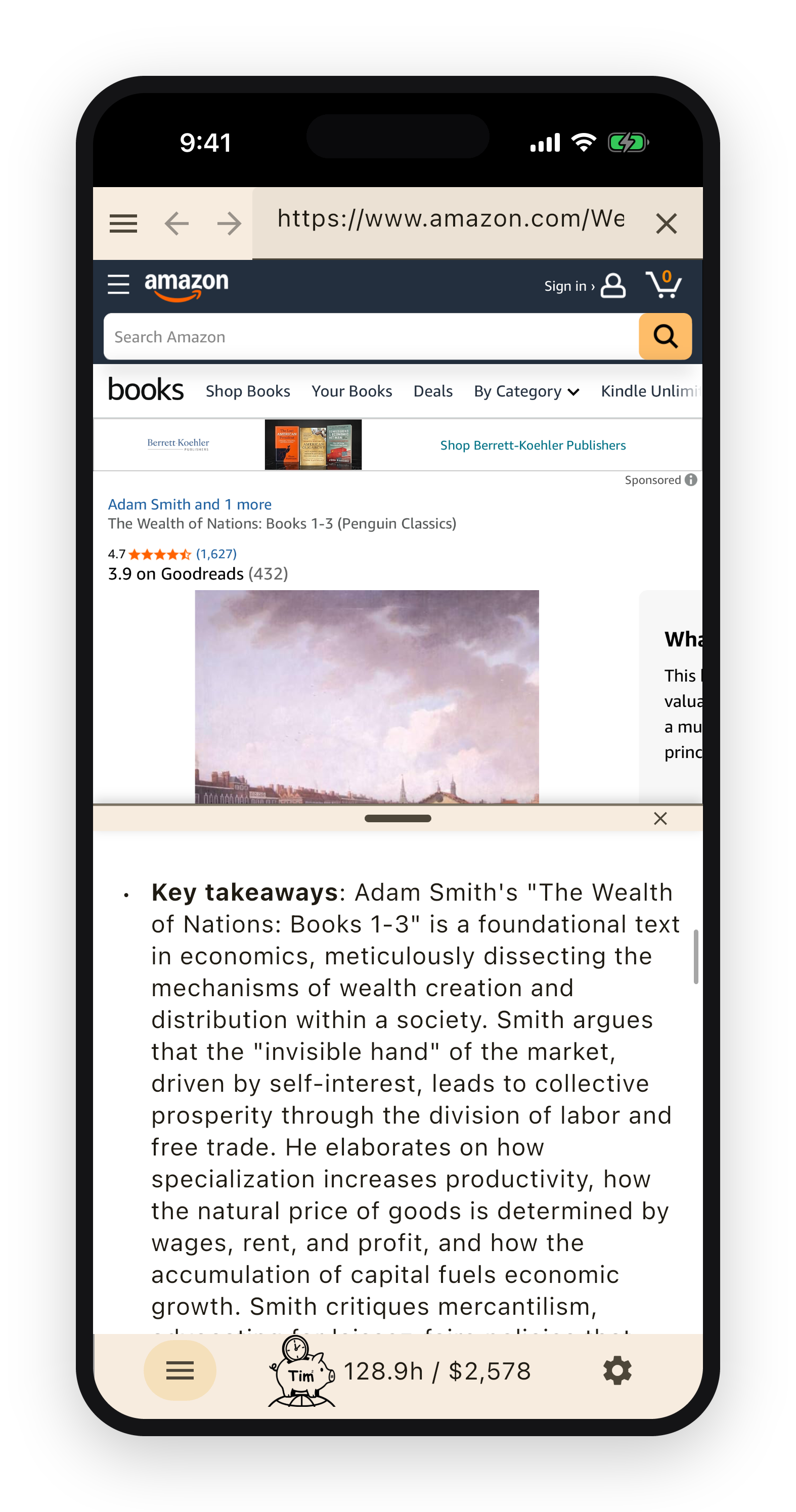
Amazon-এর কোনো বইয়ের পেজে, পেজটার তথ্যের সঙ্গে বইটার নাম নিয়ে একটা ওয়েব সার্চ মিলিয়ে TimTim Browser জোগাড় করে আনে বইটা আসলে কী নিয়ে — তার মূল যুক্তি আর প্রধান শিক্ষাগুলো। কিনবেন কি না বা পড়তে ঘণ্টার পর ঘণ্টা দেবেন কি না ঠিক করার আগেই আপনি তিনশো পৃষ্ঠার একটা বইয়ের মূল কথাটা পেয়ে যান। এটা একটা টাকা দিয়ে নেওয়া বই-সারসংক্ষেপ সেবারই মতো ভাবনা, শুধু পার্থক্য হলো এটা আপনি যে পেজটা ইতিমধ্যেই দেখছেন তার ওপরই চলে, যেকোনো বইয়ের জন্য, আপনার কেনাকাটার ফাঁকেই।
আপনি যদি Amazon-এ সাইন ইন করেন, তবে আপনার Wish List হয়ে যায় একটা পড়ার তালিকা। একটা একটা করে বইয়ের নাম ধরে এগিয়ে যান, আর কয়েক ডজন বইয়ের মূল কথাগুলো শুষে নিতে পারেন — হালকা একটা তালিকার জন্য কয়েক দশ ঘণ্টার পড়া, গুরুতর তালিকার জন্য কয়েকশো ঘণ্টার সমান — অনেক গুণ বেশি গতিতে। সাইন ইন করলেই অ্যাপ আপনার নিজের তালিকা খুলতে পারে।
একটা ভালো বই তার যেকোনো সারসংক্ষেপের চেয়ে অনেক বেশি সমৃদ্ধ, আর আসল কথাটা সেটাই। কোনো সারসংক্ষেপ যখন একটা বইকে মূল্যবান মনে করায়, আমরা আশা করি আপনি মূল বইটা কিনে ঠিকঠাকভাবে পড়বেন — আসল মূল্যটা সেখানেই। TimTim Browser যদি কেনার মতো বইয়ের দিকে আরও কিছু পাঠককে নিয়ে যেতে পারে, যারা এটা বানিয়েছেন তারা সেটাকে একটা সুখকর ফলাফল হিসেবেই দেখবেন।
এ ছাড়া পৃথিবীজুড়ে নানা Amazon স্টোরে পৌঁছানোর শর্টকাটও আছে — বিশটিরও বেশি দেশের বেস্টসেলার তালিকা আর ফিচার্ড তালিকা। শুধু নিজের দেশে নয়, অন্য জায়গায় মানুষ কী পড়ছে সেটাও ঘুরে দেখুন। আর যেহেতু অ্যাপটা আপনি পড়েন না এমন ভাষায় লেখা বই সংক্ষেপ করে আপনার নিজের ভাষায় ফিরিয়ে দিতে পারে, তাই সেই বিদেশি তালিকাগুলো অন্য জায়গার মানুষ কীভাবে ভাবে তা জানারও একটা উপায় হয়ে দাঁড়ায়।
PDF নথি
একটা PDF খুলুন, আর TimTim Browser ফাইলটা নিজেই পড়ে আপনাকে মূল কথাটা দেয়। যেসব নথি শুধু চোখ বুলাতেই এক ঘণ্টা লাগত, সেগুলো ফিরে আসে কয়েক প্যারাগ্রাফ কাজের কথায়।
এখানেই এটা নিজের দাম তুলে নেয়। গবেষণাপত্র, হোয়াইট পেপার, সরকারি ও শিল্পখাতের প্রতিবেদন, কারিগরি ম্যানুয়াল, লম্বা চুক্তিপত্র — যেসব ঘন আর ধীরগতির নথি মানুষ পড়তে এড়িয়ে যায় — ঠিক এগুলোতেই এটা পারদর্শী। কোনটা মন দিয়ে পড়ার যোগ্য তা জানতে আগে সারসংক্ষেপটা পড়ুন, তারপর যে অংশগুলো দরকার সেগুলোর জন্য ফাইলটা খুলুন।
এটা নিজে থেকেই PDF শনাক্ত করে, লিংকটা .pdf দিয়ে শেষ হোক বা পেজটা সরাসরি একটা PDF দিক — তাই আলাদা করে কিছু করার দরকার নেই। iPhone আর iPad-এ নথিটা সরাসরি দেখা যায়; Android-এ এটা একটা ভেতরে থাকা ভিউয়ারে খোলে।
ওয়েব নিবন্ধ আর রেফারেন্স পেজ
সাধারণ ওয়েব পেজের জন্য — খবর, ব্লগ, ডকুমেন্টেশন, বিশ্বকোষের ভুক্তি — TimTim Browser নিবন্ধের লেখাটা বের করে এনে সংক্ষেপ করে দেয়। বেশিরভাগ পেজে আপনি একবার Summarize-এ ট্যাপ করেন। এই ট্যাপটা ইচ্ছে করেই রাখা: লগইনের আড়ালে থাকা কোনো পেজ, বা ব্যক্তিগত কিছু, আপনি না চাইলে কখনোই সংক্ষেপ করতে পাঠানো হয় না, তাই গোপন কনটেন্ট গোপনই থাকে।
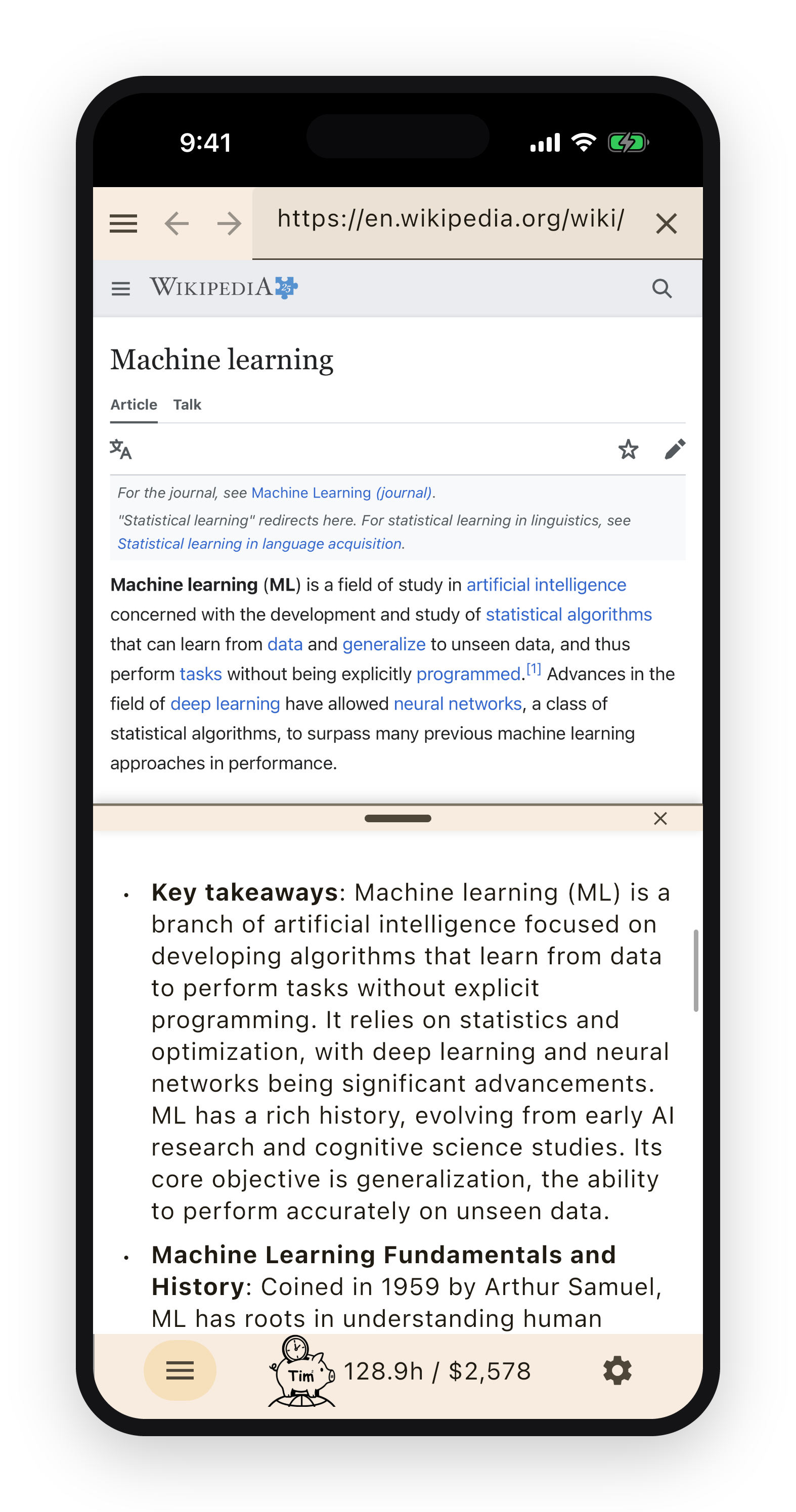
গুটিকয় বিশ্বস্ত পাবলিক রেফারেন্স সাইট — যার মধ্যে Wikipedia আর কয়েকটা অলাভজনক সংবাদ উৎস আছে — ভিডিও আর বইয়ের মতোই নিজে থেকে সংক্ষেপ হয়ে যায়, কারণ এগুলোতে গোপন কিছু নেই।
বিদেশি কনটেন্ট নিজের ভাষায় পড়ুন
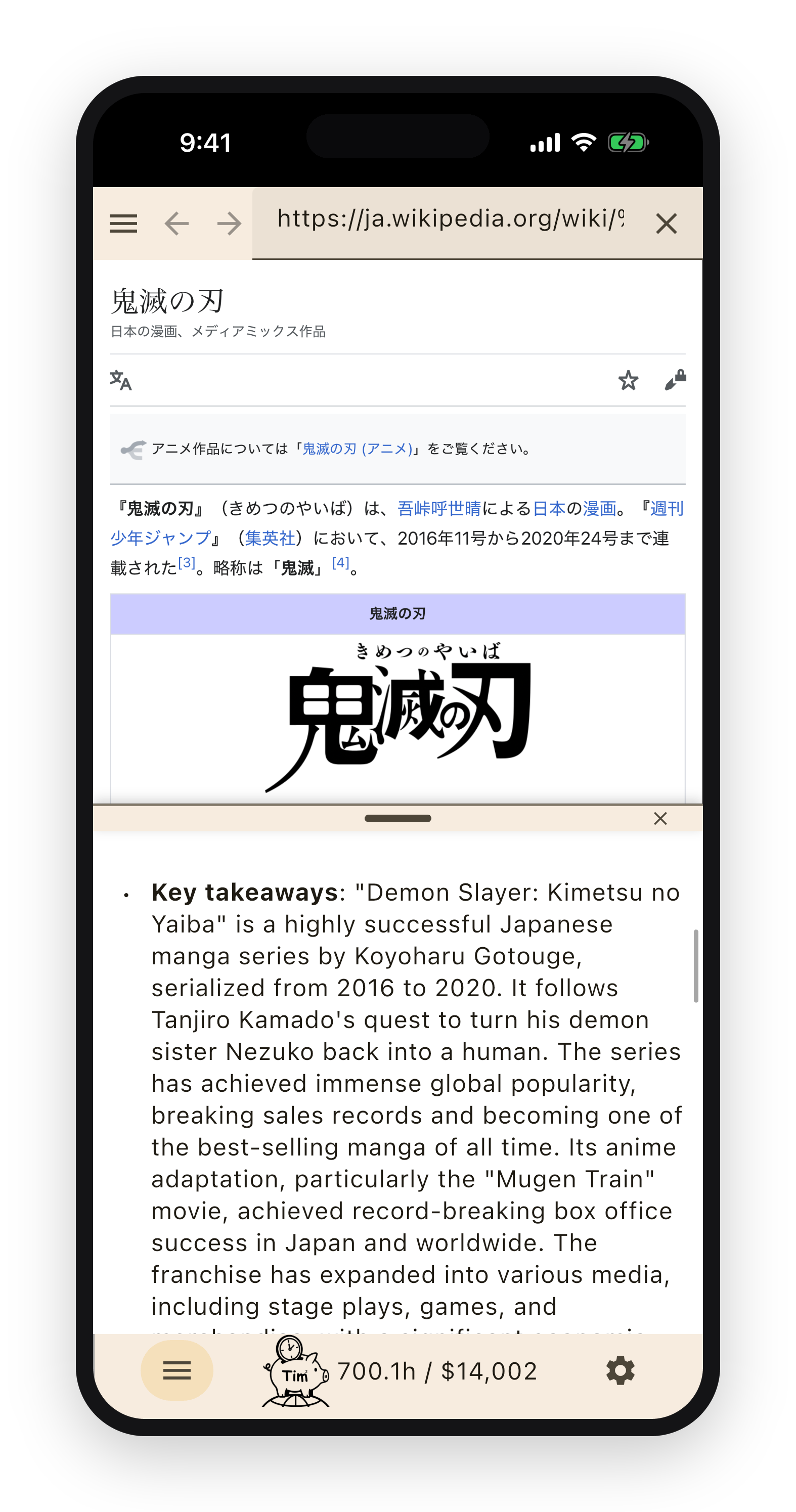
একটা সারসংক্ষেপ একই সঙ্গে একটা অনুবাদও। একশোরও বেশি ভাষায় লেখা কনটেন্ট নিয়ে TimTim Browser তার সারসংক্ষেপ আপনাকে চুয়ান্নটি ভাষার যেকোনো একটিতে দিতে পারে। একটা জাপানি বিশ্বকোষের নিবন্ধ, একটা জার্মান ম্যানুয়াল, একটা স্প্যানিশ সংবাদ প্রতিবেদন, একটা ইংরেজি লেকচার — আলাদা কোনো অনুবাদকে কিছু কপি না করেই, এসব সবকিছু আপনি নিজের ভাষায়, সংক্ষেপিত রূপে পড়েন।
আপনি এই মুহূর্তে যে ডেমোটা দেখছেন, এটাই সেটা। এই গাইডটা ইংরেজিতে লেখা; আপনার ফোন যদি অন্য কোনো ভাষায় সেট করা থাকে, তবে এর পাশের প্যানেলটা এই লেখাটাই আপনাকে অনুবাদ করে আর সংক্ষেপ করে দেখাচ্ছে। আপনি যেকোনো পেজ খুললেই ঠিক একই জিনিস ঘটে।
অন্য অ্যাপ থেকে কোনো পেজ সংক্ষেপ করুন
এটা ব্যবহার করতে আপনাকে TimTim Browser-এর ভেতরে ব্রাউজ করতে হবে এমন নয়। অন্য কোনো ব্রাউজারে — কিংবা Share বোতাম আছে এমন যেকোনো অ্যাপে — সংক্ষেপ করার মতো কিছু পেলে আপনি সেটা সরাসরি পাঠিয়ে দিতে পারেন।
Share-এ ট্যাপ করুন, তারপর অ্যাপের তালিকা থেকে TimTim Browser বেছে নিন। এটা পেজটা খুলে তখনই সংক্ষেপ করা শুরু করে, তাই অন্য কোথাও পাওয়া একটা লিংক কপি-পেস্ট ছাড়াই একটা সারসংক্ষেপে বদলে যায়। iPhone আর Android-এ এটা একইভাবে কাজ করে।
পোর্ট্রেট না ল্যান্ডস্কেপ — যে মুহূর্তে যেটা মানায়
TimTim Browser এমনভাবে বানানো যে দুইভাবে ধরেই ভালোভাবে পড়া যায়। পোর্ট্রেটে এটা যেকোনো ফোন ব্রাউজারের মতোই আচরণ করে — এক হাতে, পরিচিতভাবে, পেজ আর তার সারসংক্ষেপ আপনি যেমন আশা করেন তেমন ওপর-নিচে সাজানো। চলতি পথে দ্রুত একটু দেখে নেওয়ার জন্য এটাই আরামদায়ক ডিফল্ট।
ফোনটা পাশ করে ঘুরিয়ে নিন, আর সারসংক্ষেপটা পুরোটা সময় পেজের পাশে স্ক্রিনেই থাকে। দুটো একসঙ্গে দেখা গেলে এদিক-ওদিক ঘোরাঘুরি করতে হয় না, আর এক বসায় অনেক বেশি উপকরণ ঘেঁটে শেষ করার এটাই দ্রুততম উপায়। আপনি যা করছেন তার সঙ্গে যেটা মানায়, সেটাই ব্যবহার করুন।
আপনার গোপনীয়তা: কী সংক্ষেপ হয়, আর কী আপনার ডিভাইসেই থেকে যায়
TimTim Browser পাবলিক কনটেন্ট আর আপনার নিজের হতে পারে এমন যেকোনো কিছুর মাঝে একটা সীমারেখা টানে। পাবলিক পেজ — YouTube ভিডিও, Amazon বইয়ের তালিকা, Wikipedia আর কিছু পাবলিক রেফারেন্স সাইট — স্বয়ংক্রিয়ভাবে সংক্ষেপ হয়, আর যেহেতু সেই কনটেন্ট সবার জন্য একই, তাই তাদের সারসংক্ষেপ আমাদের সার্ভারে ক্যাশ করে রেখে আবার ব্যবহার করা যায়। এতে পরের পাঠকের কাছে সেগুলো তাৎক্ষণিক হয়ে ওঠে আর সেবাটাও সাশ্রয়ী থাকে।
সাধারণ ওয়েব পেজগুলোর সঙ্গে আলাদা আচরণ করা হয়। লগইনের আড়ালে থাকা কিছু, বা অন্য কোনোভাবে ব্যক্তিগত কিছু, আপনি Summarize-এ ট্যাপ না করা পর্যন্ত কখনোই সংক্ষেপ হয় না, তাই আপনার সম্মতি ছাড়া কোনো গোপন পেজ কখনো বাইরে পাঠানো হয় না।
আর সবচেয়ে সংবেদনশীল হতে পারে এমন কনটেন্টের জন্য — সেই হাতে সংক্ষেপ করা ওয়েব পেজ আর আপনি যে কোনো PDF খোলেন — সারসংক্ষেপ আমাদের সার্ভারে একদমই সংরক্ষণ করা হয় না। এটা কেবল আপনার নিজের ডিভাইসের একটা ক্যাশেই রাখা হয়, তাই আপনার অ্যাকাউন্টের কোনো পেজ বা আপনার নিজের কোনো ফাইলের কপি আমাদের কাছে থেকে যায় না।
আপনার বাঁচানো সময়ের দাম কত
সময়কে অনেক সময় টাকার হিসাবে বোঝা সহজ হয়। TimTim Browser-কে একবার আপনার ঘণ্টাপ্রতি হার বলে দিন — আপনার মজুরি, বা নিশ্চিত না হলে স্থানীয় একটা গড় — আর আপনার মুদ্রা বেছে নিন, এটা আপনার বাঁচানো ঘণ্টাগুলোকে একটা অঙ্কে বদলে দেবে। সেই একই Time Earned স্ক্রিন ঘণ্টা, মিনিট আর টাকার মধ্যে বদলে নেওয়া যায়, আর মোটটা বই, নিবন্ধ আর ভিডিও ধরে ভেঙে দেখায়।
এটা পৃথিবীর নানা মুদ্রার একটা বড় তালিকা সমর্থন করে, তাই অঙ্কটা আপনি যে টাকায় আসলে ভাবেন সেই টাকাতেই ফুটে ওঠে।
একটা শুয়োর যে হিসাব রাখে: বেল্ট, মিশন, সার্টিফিকেট
সেই সব বাঁচানো সময়ের হিসাব রাখে কোণের একটা ছোট্ট শুয়োর মাসকট। এটা সেখানে আছে আপনি যে ঘণ্টাগুলো ফিরে পাচ্ছেন তা চোখের সামনে আনতে, আর শুরুর দিনগুলোতে একটু গড়ন এনে দিতে।
আপনার প্রথম শেষ করা সারসংক্ষেপ একটা সাদা বেল্ট এনে দেয়। এরপর আপনার সারা জীবনের বাঁচানো সময় যত বাড়ে, বেল্টের পদোন্নতি হয় — কিউ গ্রেডের মধ্য দিয়ে রঙিন বেল্ট, তারপর একটা কালো বেল্ট আর তার পরে দান র্যাঙ্ক, ঠিক একটা মার্শাল আর্টের মতো একই সিঁড়ি। কয়েকটা ছোট মিশন আপনাকে আপনার প্রথম সারসংক্ষেপগুলোর দিকে তাক করে দেয়, যাতে অভ্যাসটা নিজে থেকেই গড়ে ওঠে।
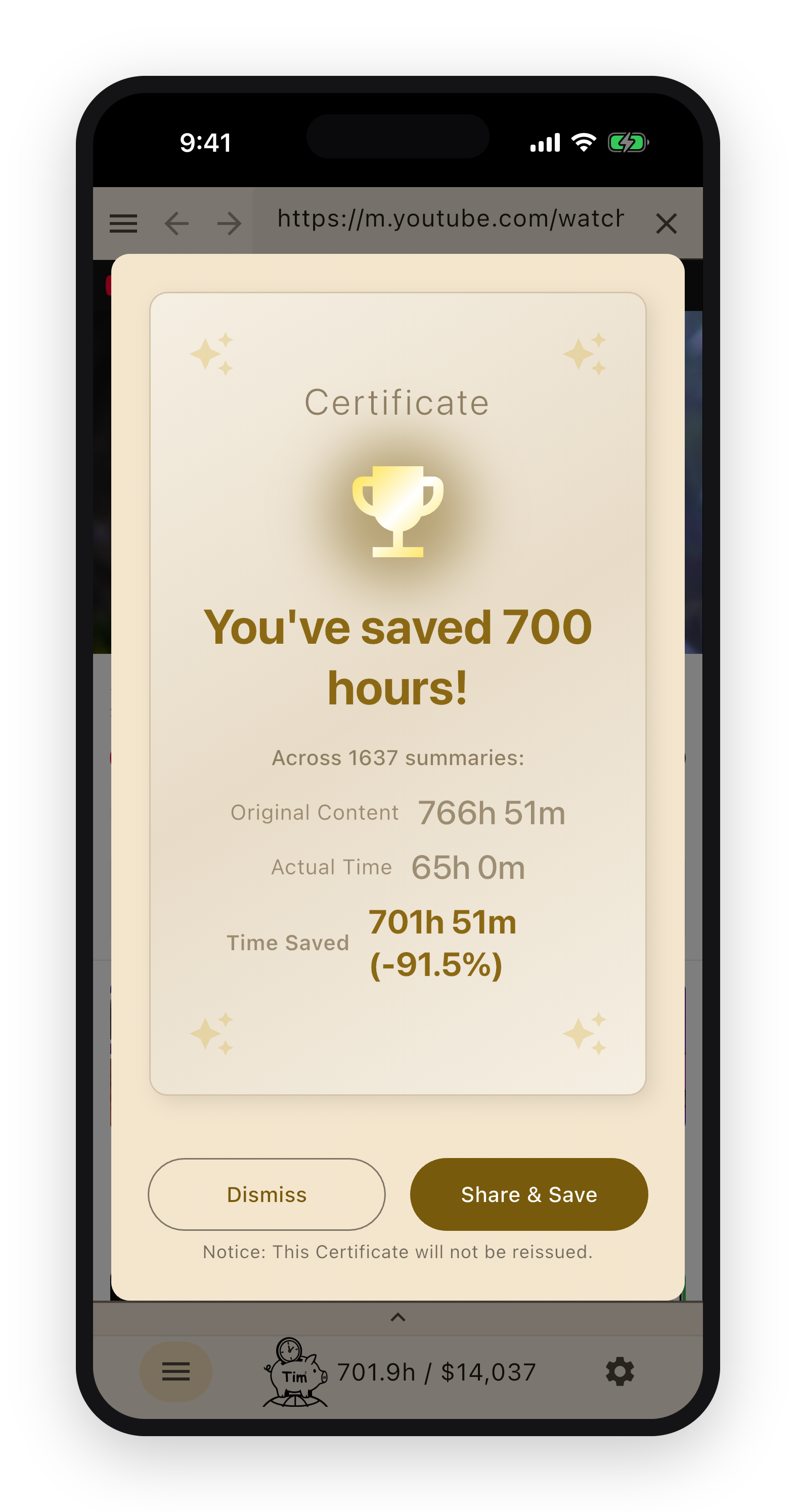
মাইলফলকে অ্যাপটা একটা সার্টিফিকেট দেয় — একশো ঘণ্টা বাঁচানো, তারপর আরও — যা আপনি রেখে দিতে বা শেয়ার করতে পারেন। এর কোনোটাই বাধ্যতামূলক নয়। এটা স্রেফ ঘণ্টাগুলো জমে উঠতে দেখার একটা উপায়।